Как установить Deepin Desktop Environment в Ubuntu 20.10, Ubuntu 20.04 и Linux Mint 20.x
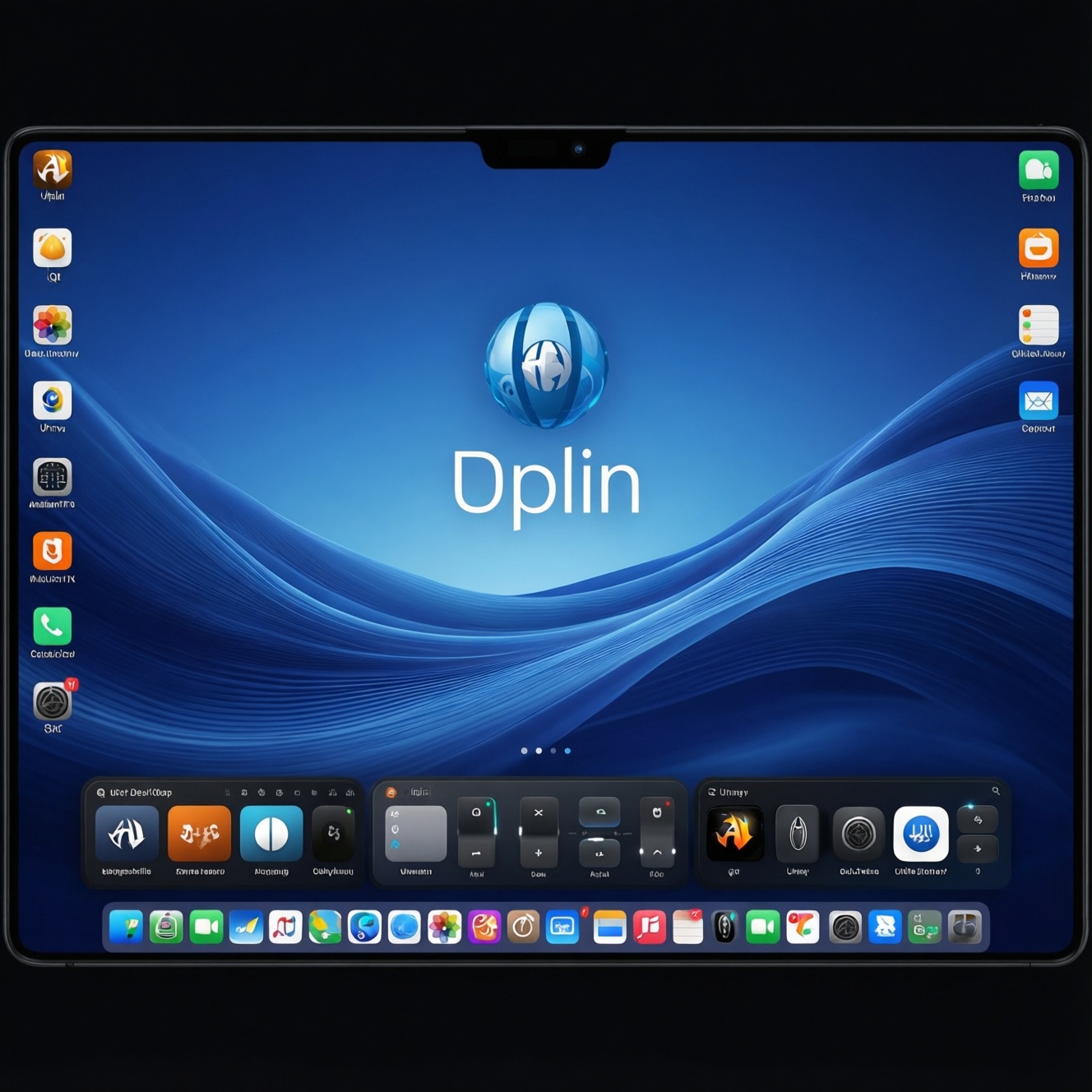
Deepin Desktop Environment (DDE) - современная графическая оболочка, созданная на базе Qt. Она используется в дистрибутиве Deepin и отличается аккуратным интерфейсом, нижней док-панелью, удобным центром управления и собственным набором приложений. Оконным менеджером среды выступает dde-kwin - модифицированная версия менеджера окон KDE Plasma.
В этом руководстве показано, как выполнить установку Deepin Desktop Environment в Ubuntu 20.04 и 20.10, а также в совместимых системах - Linux Mint 20.x, Pop!_OS и других дистрибутивах на базе соответствующих выпусков Ubuntu. Подробный вариант процедуры также представлен в материале по установке Deepin Desktop Environment на Ubuntu.
Стоит учитывать, что DDE разрабатывается преимущественно для Deepin Linux. Тем не менее отдельные компоненты доступны в репозиториях Arch Linux, Fedora и других систем. В стандартных репозиториях Ubuntu и Debian можно найти некоторые приложения Deepin, но полноценная рабочая среда там обычно отсутствует.
Для Ubuntu существует отдельный неофициальный проект UbuntuDDE, в котором Deepin Desktop Environment используется по умолчанию. Первый стабильный выпуск UbuntuDDE Remix 20.04 основан на Ubuntu 20.04 LTS, а версия 20.10 получила компоненты Deepin v20. Если нужна максимально цельная интеграция, лучше установить именно UbuntuDDE. Однако при наличии готовой системы переустановка не обязательна: оболочку можно добавить поверх текущего рабочего стола.
Что потребуется перед установкой
Установка DDE занимает примерно 2,2 ГБ дискового пространства. Дополнительно потребуется около 600 МБ для загрузки DEB-пакетов. Точный объём зависит от уже установленных библиотек и приложений.
Пакеты для Ubuntu 20.04 и Linux Mint 20.x в стабильном PPA UbuntuDDE могут быть старше, чем сборки для Ubuntu 20.10. Поэтому внешний вид файлового менеджера, панели, настроек и дока между версиями может немного отличаться. В Ubuntu 20.10 обычно используются компоненты Deepin v20.
Перед началом желательно создать резервную копию важных данных и убедиться, что в системе нет незавершённых обновлений. Также рекомендуется сохранить перечень устанавливаемых пакетов: это позволит позднее удалить оболочку более полно и не оставить после неё множество зависимостей.
Добавление репозитория UbuntuDDE
Откройте терминал и подключите стабильный PPA:
```bash
sudo add-apt-repository ppa:ubuntudde-dev/stable
```
После добавления репозитория обновите сведения о доступных пакетах:
```bash
sudo apt update
```
Этот способ подходит для сценариев how to install Deepin Desktop Environment on Ubuntu 20.04, а также для Ubuntu 20.10 и Linux Mint 20.x. Команды рассчитаны на системы, совместимые с указанными версиями Ubuntu.
Установка Deepin Desktop Environment
Запустите установку основного метапакета:
```bash
sudo apt install ubuntudde-dde
```
Во время выполнения команды терминал покажет список новых пакетов. Не нажимайте Enter сразу: найдите раздел `The following NEW packages will be installed:`, скопируйте перечень и сохраните его в отдельный текстовый файл. В дальнейшем этот список пригодится для удаления компонентов DDE.
Когда установка завершится, перезагрузите компьютер:
```bash
sudo reboot
```
На экране входа выберите сеанс Deepin или DDE. В некоторых конфигурациях нужный пункт появляется после нажатия на значок выбора рабочего окружения рядом с именем пользователя.
Выбор диспетчера входа
Если в системе используется GNOME, стандартным диспетчером входа обычно является GDM3. Во время установки `ubuntudde-dde` может появиться окно выбора между GDM3 и LightDM. Для применения экрана блокировки и авторизации Deepin следует выбрать `lightdm`.
В Linux Mint по умолчанию уже используется LightDM, поэтому отдельный выбор может не появиться. При этом Mint способен сохранить собственный экран входа, даже если рабочий стол Deepin установлен и выбран в качестве активного сеанса. Это нормальное поведение и не означает, что установка прошла неправильно.
Для пользователей, которые ищут Deepin desktop environment Ubuntu installation guide, важно помнить: диспетчер входа отвечает только за экран авторизации, а не за сам рабочий стол. Выбранная оболочка определяется отдельно - через меню сеансов на экране входа.
Полезные настройки после установки
Одной из особенностей файлового менеджера DDE в Ubuntu может стать отображение большого количества подключённых разделов и томов. Если это мешает, откройте настройки файлового менеджера Deepin и перейдите в раздел `Other`. Там можно включить параметр `Hide system disk`, чтобы скрыть системные диски и сделать боковую панель компактнее.
После первого запуска рекомендуется проверить работу звука, Wi‑Fi, Bluetooth, видеодрайверов и горячих клавиш. В средах, установленных поверх другой оболочки, иногда встречаются конфликты тем оформления, автозапуска или системных апплетов. Если панель выглядит некорректно, помогает выход из сеанса и повторный вход с выбором Deepin.
При подготовке запроса Deepin Desktop Environment Ubuntu 20.04 download and setup следует учитывать, что отдельный установочный образ для добавления DDE в уже установленную Ubuntu обычно не требуется. Все необходимые компоненты загружаются через APT из подключённого репозитория. Это удобнее, но одновременно означает зависимость от совместимости пакетов с конкретным выпуском системы.
Как удалить DDE
Если оболочка больше не нужна, сначала воспользуйтесь сохранённым списком пакетов. Его можно передать менеджеру APT для удаления, например:
```bash
sudo apt remove --purge пакет1 пакет2 пакет3
```
Названия необходимо заменить фактическим перечнем пакетов, сохранённым во время установки. После этого удалите ставшие ненужными зависимости:
```bash
sudo apt autoremove --purge
```
При необходимости снова выберите GDM3 в качестве диспетчера входа:
```bash
sudo dpkg-reconfigure lightdm
```
В появившемся меню укажите нужный вариант, например `gdm3`, затем перезагрузите компьютер. PPA UbuntuDDE также можно удалить, если он больше не используется:
```bash
sudo add-apt-repository --remove ppa:ubuntudde-dev/stable
sudo apt update
```
Команда `autoremove` может удалить не только компоненты Deepin, но и другие ранее установленные зависимости, поэтому перед подтверждением операции внимательно проверьте список. Если система использовалась долго и в ней установлено несколько рабочих окружений, безопаснее удалять пакеты поэтапно.
Таким образом, сценарий Deepin Desktop Environment Ubuntu 20.10 installation и установка в Ubuntu 20.04 или Linux Mint 20.x сводится к подключению PPA, установке метапакета, выбору LightDM и перезагрузке. Для тех, кто хочет install Deepin desktop on Linux Mint 20, процедура практически совпадает, однако экран входа и часть системных настроек могут сохранить особенности Mint.