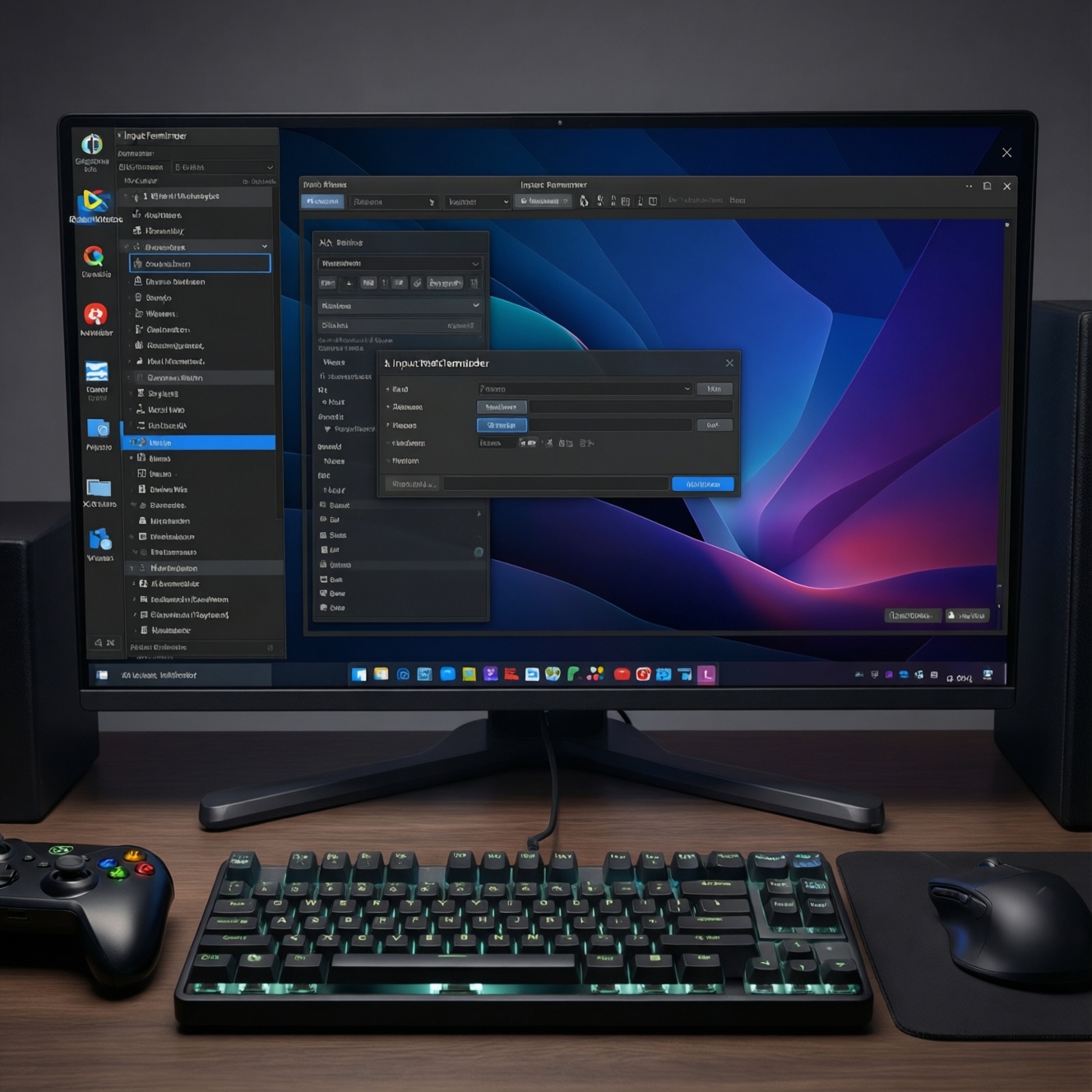
Input Remapper: переназначение клавиш и кнопок мыши в Linux для X11 и Wayland
Input Remapper - графическое приложение для настройки клавиатуры, мыши и некоторых игровых контроллеров в Linux. Изначально проект назывался Key Mapper, однако позднее получил новое имя и расширил набор возможностей. Утилита подходит для современных графических окружений и поддерживает как X11, так и Wayland, поэтому переназначение клавиш Linux Wayland X11 становится доступным без сложных конфигурационных файлов.
Программа позволяет связать исходную клавишу или кнопку с другим действием, назначить комбинацию либо создать макрос - последовательность нажатий с паузами и дополнительными параметрами. Это удобно, если стандартная раскладка не подходит для работы, отдельные кнопки мыши используются редко, а в играх или профессиональных приложениях требуется быстрый доступ к определённым командам. Таким образом, Input Remapper можно рассматривать как универсальную программу для переназначения клавиш Linux.
Приложение поддерживает индивидуальные профили для каждого подключённого устройства. Для клавиатуры можно создать одну схему, для мыши - другую, а при необходимости переключаться между несколькими вариантами. Профили способны автоматически загружаться при входе в систему. Предусмотрена и функция возврата к системным значениям: достаточно выбрать устройство и нажать Apply Defaults, чтобы отменить пользовательские назначения.
Input Remapper получает коды кнопок через подсистему evdev и самостоятельно отображает их в интерфейсе. Пользователю не приходится вручную выяснять технические названия клавиш или использовать терминал для диагностики. Помимо клавиатур и мышей, программа предлагает базовую совместимость с игровыми контроллерами. В актуальных версиях появилась поддержка направлений D-Pad и джойстиков, колеса мыши, составных комбинаций, а также автоматической загрузки профилей для устройств, подключённых уже после входа в систему.
Как настроить переназначение
После запуска необходимо выбрать нужную клавиатуру или мышь в выпадающем списке устройств. Затем создаётся новый профиль. В столбце Key следует щёлкнуть левой кнопкой мыши и нажать физическую клавишу или кнопку, которую требуется изменить. Её код появится в соответствующем поле.
Если устройство не распознаётся, сначала стоит нажать Apply Defaults, расположенную рядом со списком. После восстановления стандартных параметров кнопку можно нажать повторно и снова добавить нужный элемент. Такой порядок особенно полезен для нестандартных клавиатур, мультимедийных кнопок и некоторых моделей мышей.
Далее в ячейке Mapping указывается новое назначение. Достаточно начать вводить название действия: например, несколько первых символов слова `con` вызовут варианты вроде `control_l` и `control_r`. После выбора всех параметров нужно нажать Save, а затем Apply. Сначала профиль сохраняется, и только после применения изменения начинают действовать - если пропустить один из этапов, переназначение работать не будет.
В Input Remapper можно создавать макросы с повторением клавиш, задержками, удержанием модификаторов и другими условиями. Например, сложная последовательность может запускаться одной кнопкой мыши. Однако составные комбинации в интерфейсе задаются не всегда очевидно. Для Ctrl + F1 может не сработать запись `control_l+f1`; вместо неё используется макросный формат `m(control_l, k(f1))`. Подробные примеры синтаксиса приведены в документации проекта.
Установка в разных дистрибутивах
Пользователи Debian, Ubuntu и основанных на них систем - Linux Mint, Pop!_OS, Zorin OS, elementary OS - могут установить приложение из DEB-пакета, доступного в разделе релизов проекта. Тем, кому требуется Input Remapper Linux скачать, следует выбирать пакет, соответствующий архитектуре и версии системы, после чего установить его стандартным менеджером пакетов.
В Arch Linux и Manjaro программа доступна через AUR. Установка обычно выполняется с помощью выбранного AUR-помощника либо вручную из PKGBUILD. Перед началом работы желательно проверить, запущена ли нужная служба и видит ли приложение подключённые устройства.
При выборе инструмента важно учитывать, что Input Remapper предназначен прежде всего для назначения клавиш, кнопок и макросов. Он не рассчитан на привязку произвольных команд или shell-скриптов к событиям ввода. Для таких задач потребуются другие решения, например отдельные средства автоматизации рабочего стола или инструменты, работающие непосредственно с X11 и Wayland.
Практические сценарии
Переназначение особенно полезно на компактных ноутбуках, где часть клавиш совмещена с функциональными режимами. Можно вернуть привычное поведение F-клавиш, назначить редко используемую кнопку на запуск системного действия или адаптировать раскладку под конкретную программу. Для мыши часто переназначают боковые кнопки, колесо или отдельные комбинации для навигации и переключения вкладок.
Перед созданием большого профиля лучше протестировать одну-две кнопки. Это помогает убедиться, что выбрано правильное устройство, а изменения не конфликтуют с настройками рабочего окружения. Для игровых контроллеров также стоит учитывать, что поддержка отдельных элементов может зависеть от версии Input Remapper и используемого графического сеанса.
В целом настройка клавиатуры и мыши в Linux с помощью Input Remapper подходит как начинающим пользователям, так и тем, кто хочет быстро создавать отдельные профили без ручного редактирования конфигураций. Интерфейс скрывает работу с низкоуровневыми кодами, поддерживает макросы и сохраняет настройки для конкретных устройств. Дополнительные сведения о возможностях и установке можно найти в материале о переназначении клавиш и кнопок мыши в Linux.