Как добавить значки на рабочий стол в elementary OS 7 Horus
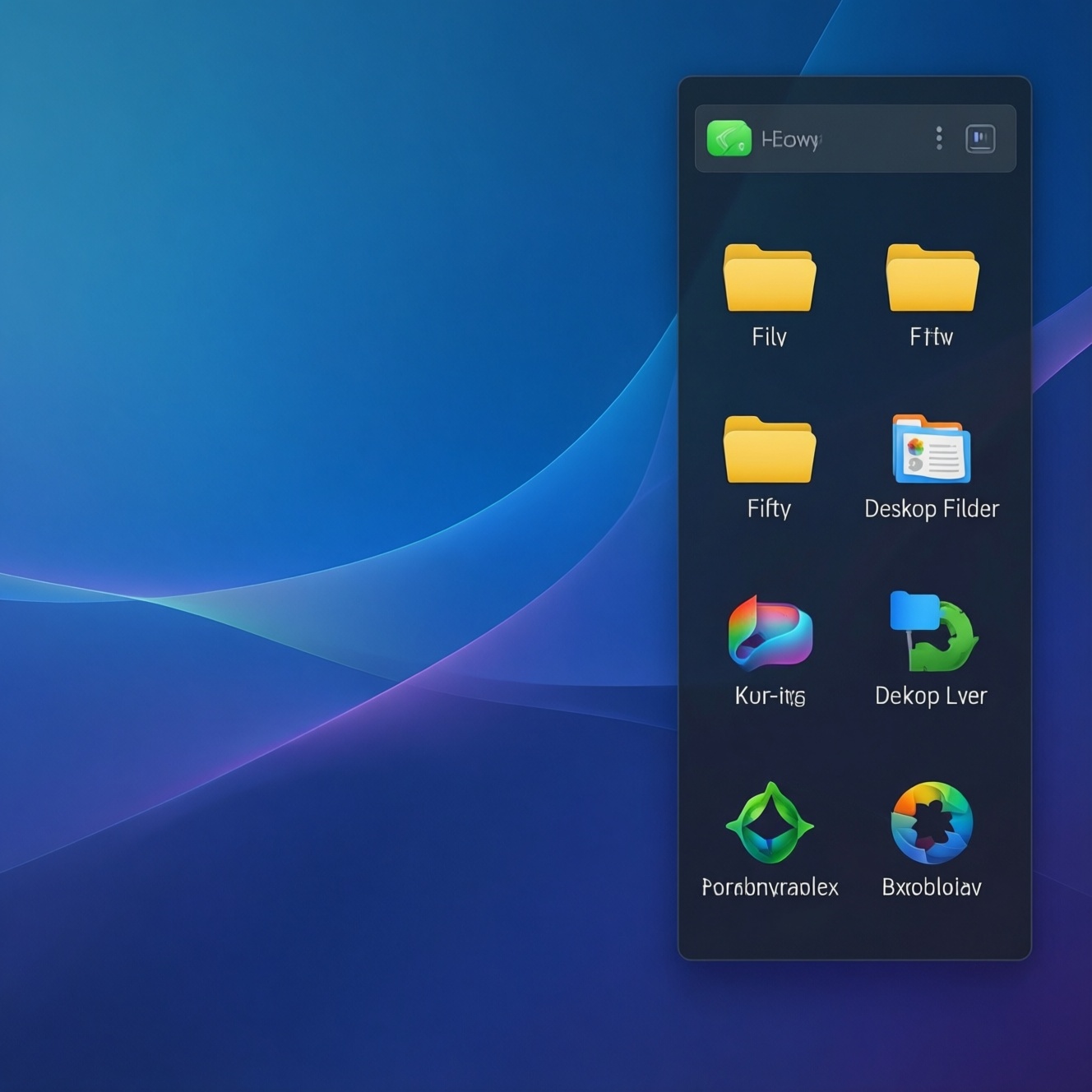
В elementary OS 7 Horus рабочий стол по умолчанию выглядит минималистично: на нём нет привычных ярлыков файлов, папок и приложений. Для пользователей, которым удобнее работать с классическими значками, это может стать непривычным ограничением. Однако вернуть такую возможность можно с помощью приложения Desktop Folder.
Программа позволяет размещать на рабочем столе файлы, каталоги и ярлыки приложений, а также открывать их непосредственно из графической оболочки. Подробное описание установки и настройки можно найти в материале о том, как добавить значки рабочего стола в elementary OS. Решение ориентировано прежде всего на elementary OS, хотя при определённых условиях оно работает и в других окружениях Linux, использующих X11.
Что умеет Desktop Folder
Desktop Folder не просто возвращает стандартные значки. С его помощью можно перетаскивать на рабочую область файлы, папки и ссылки, создавать новые элементы через контекстное меню, а также менять расположение объектов по горизонтали или вертикали. Для этого достаточно щёлкнуть правой кнопкой мыши по свободному месту рабочего стола.
Особенно полезной функцией являются панели. Значки можно объединять в отдельные блоки, менять размеры панелей, перемещать их в любую часть экрана и выбирать для них разные цвета. Такой подход помогает разделить ярлыки по категориям - например, отдельно разместить рабочие документы, часто используемые программы и личные файлы.
Приложение также поддерживает вывод фотографий и заметок прямо на рабочий стол. Доступны настройки интервала между значками и другие параметры оформления. Быстро показать рабочую область можно сочетанием клавиш ⌘-D. Благодаря этому Desktop Folder подходит не только тем, кому нужны elementary OS 7 desktop icons, но и пользователям, которые хотят организовать рабочее пространство под собственный сценарий.
Установка в elementary OS 7
Первоначальная версия Desktop Folder не была подготовлена для последнего выпуска elementary OS 7 Horus. К счастью, проект имеет открытый исходный код, а исправленная версия была переработана так, чтобы устранить проблему сборки в новой системе. Поэтому для установки следует использовать актуальный DEB-пакет исправленного варианта.
Скачайте пакет из репозитория GitHub и поместите его в домашний каталог пользователя. После этого откройте терминал и установите приложение через APT. В домашней папке при этом желательно оставить только один DEB-файл Desktop Folder, чтобы команда установки не выбрала неподходящий пакет.
После завершения установки запустите Desktop Folder через меню приложений. Добавлять программу в автозагрузку вручную не требуется: она автоматически запускается вместе с системой. Если значки не появились сразу, завершите работу приложения и запустите его повторно либо перезагрузите сеанс пользователя.
Для тех, кто ищет решение по запросу how to add desktop icons on elementary OS 7, этот способ является одним из наиболее удобных: он не требует перехода на другую оболочку и сохраняет внешний вид elementary OS практически без изменений.
Совместимость с Ubuntu
Исправленный Desktop Folder также может работать в Ubuntu 22.04 и Ubuntu 22.10, но есть важное ограничение. Окружение должно использовать X11, а не Wayland. В Wayland возможны ошибки отображения: например, окна приложений могут оказаться позади панелей рабочего стола.
Пользователям Ubuntu необходимо отключить или удалить расширение Desktop Icons для GNOME Shell, если оно установлено. В противном случае два инструмента могут конфликтовать, поскольку оба пытаются управлять значками и объектами на рабочем столе. Кроме того, для Ubuntu понадобится дополнительная зависимость libgranite6.
Возможные проблемы
Ситуация elementary OS desktop icons not showing может возникнуть, если приложение не запущено, установлен несовместимый пакет или в системе осталась старая версия Desktop Folder. В таком случае стоит проверить наличие программы в меню приложений, убедиться в корректности DEB-пакета и повторно запустить сеанс.
Важно учитывать и особенности файловой системы. Если папки или документы были перемещены, удалены либо переименованы, соответствующий значок может перестать открываться. Удаление таких ярлыков не затрагивает сам файл - Desktop Folder лишь отображает элементы и ссылки на них.
Пользователи, которым нужна именно elementary OS 7 desktop folder, могут выбрать стандартную домашнюю папку пользователя и добавить её на рабочий стол перетаскиванием. Аналогичным образом размещаются каталоги "Загрузки", "Документы" и другие часто используемые директории.
Удаление программы
Если Desktop Folder больше не нужен, его можно удалить стандартными средствами пакетного менеджера. После деинсталляции рабочий стол снова вернётся к исходному минималистичному виду elementary OS, а размещённые ранее файлы и папки останутся в своих каталогах.
Таким образом, Desktop Folder предоставляет простой способ решить вопрос, как включить значки рабочего стола в elementary OS. Программа поддерживает панели, заметки, фотографии, контекстные действия и сортировку ярлыков, поэтому может быть полезна как новичкам, так и опытным пользователям Linux. Исходный код проекта доступен на GitHub, что позволяет отслеживать исправления и дальнейшее развитие инструмента.