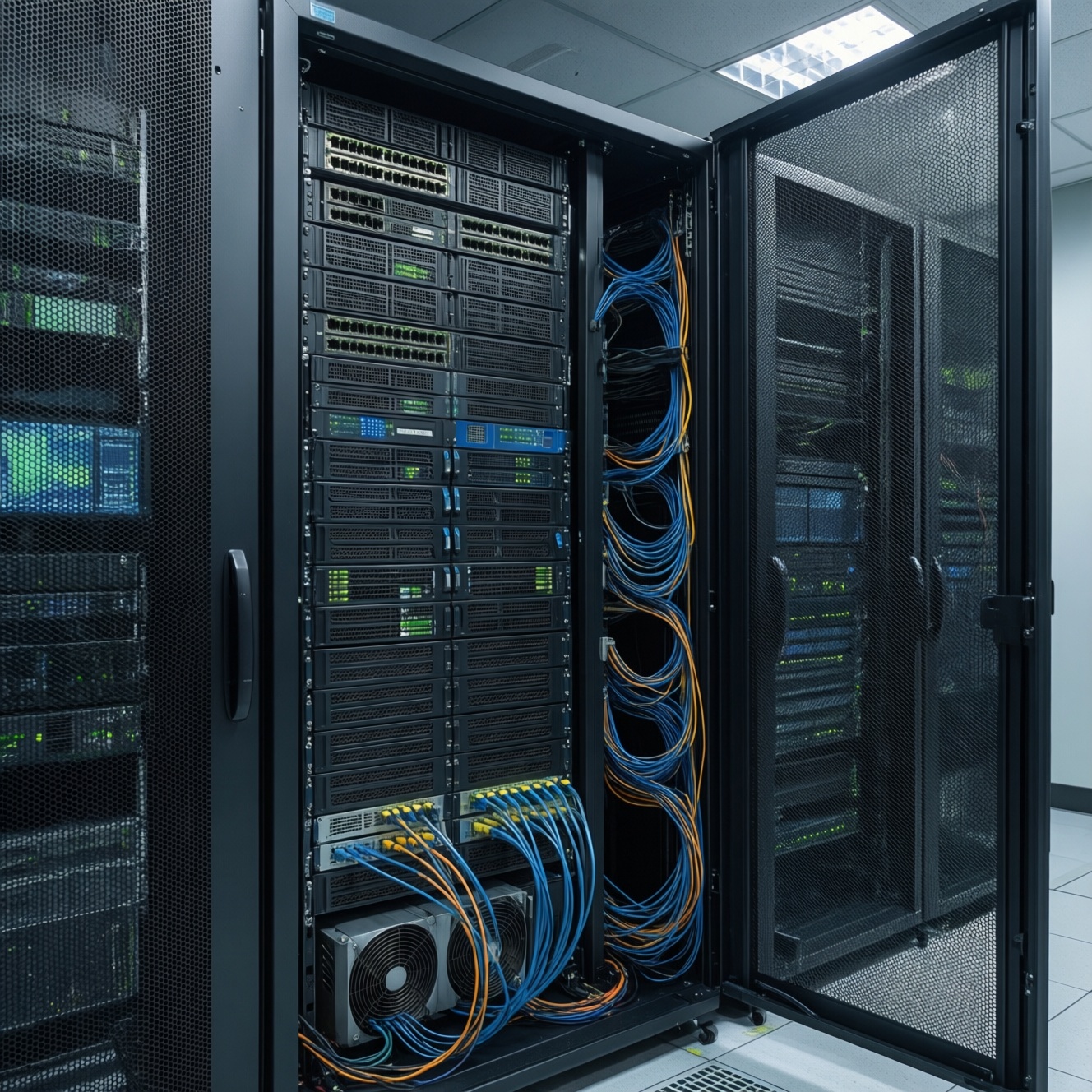
PowerShell помогает администрировать Windows Server локально и удалённо: проверять службы и ресурсы, собирать сведения, управлять ролями и выполнять повторяемые операции. Безопасный порядок работы - сначала проверить подключение и состояние сервера, затем выполнить минимально необходимое изменение и подтвердить результат. Примеры ниже подходят для Windows PowerShell с правами администратора.
Опорные моменты
- Для удалённого управления используйте доверенную административную рабочую станцию и только разрешённые учётные записи.
- Перед изменением службы или роли выясните последствия для приложений и пользователей.
- Начинайте с команд просмотра:
Get-Service,Get-WindowsFeature,Get-ComputerInfo. - Проверяйте результат после каждого действия, а не в конце длинного сценария.
- Храните скрипты в контролируемом месте и проверяйте их перед запуском.
Где метод работает лучше всего
PowerShell удобен для повторяемых задач администрирования Windows Server: проверки состояния, сбора инвентарных сведений, управления службами и установки компонентов. Он особенно полезен, когда одни и те же операции нужно выполнять на нескольких серверах по утверждённой процедуре. Для регулярного администрирования Windows Server сценарии позволяют стандартизировать проверенные действия.
Не запускайте команды изменения на рабочем сервере без оценки влияния и согласованного окна обслуживания. Для аварийного восстановления, незнакомой инфраструктуры или действий с риском потери данных сначала привлеките ответственного администратора и подготовьте план отката.
Подготовка и входные условия
Для примеров понадобятся Windows PowerShell, административный доступ и, если работа ведётся удалённо, разрешённое подключение PowerShell Remoting. Настройка Windows Server и команды управления ролями могут зависеть от версии и выпуска системы.
- Уточните имя сервера, его назначение и допустимое время выполнения изменений.
- Проверьте, что у вас есть права на нужную операцию; не используйте учётную запись с избыточными привилегиями.
- Для удалённой сессии убедитесь, что PowerShell Remoting настроен и разрешён политиками организации.
- До изменений зафиксируйте текущее состояние и определите способ возврата к нему.
Мини-чеклист перед запуском:
- Сверить имя целевого сервера.
- Проверить, что команда сначала выполняет только чтение или проверку.
- Убедиться, что изменение согласовано и не затронет критичную службу.
- Подготовить окно обслуживания и план отката, если это требуется.
Как выполнить задачу поэтапно
-
Откройте PowerShell с подходящими правами.
Запустите консоль на административной рабочей станции или непосредственно на сервере. Не включайте повышенные привилегии, если они не нужны для выбранной операции. -
Проверьте целевой сервер и соединение.
Для удалённого управления укажите его имя и создайте сеанс:$Server = "SRV01" Test-WSMan -ComputerName $Server $Session = New-PSSession -ComputerName $ServerЕсли проверка не проходит, остановитесь и проверьте имя, сеть, разрешения и настройки удалённого управления. Не пытайтесь обходить ограничения безопасности.
-
Соберите исходное состояние.
Выполните команды чтения, чтобы подтвердить, что подключились к нужной системе, и посмотреть состояние служб:Invoke-Command -Session $Session -ScriptBlock { Get-ComputerInfo | Select-Object CsName, WindowsProductName, WindowsVersion Get-Service | Where-Object Status -eq "Running" | Select-Object -First 20 Name, Status }Для проверки конкретной службы используйте её системное имя, например
Spooler:Get-Service -Name Spooler. -
Выберите одну ограниченную операцию.
Например, сначала проверьте наличие компонента, не устанавливая его:Invoke-Command -Session $Session -ScriptBlock { Get-WindowsFeature }Если задача касается службы, сначала изучите её состояние и зависимые приложения. Не останавливайте и не перезапускайте службу только потому, что команда это позволяет.
-
Выполните согласованное изменение.
Применяйте только команду, соответствующую утверждённой задаче. Например, перезапуск службы допустим лишь после подтверждения её назначения и влияния:Invoke-Command -Session $Session -ScriptBlock { Restart-Service -Name "Spooler" -WhatIf }Параметр
-WhatIfпоказывает предполагаемое действие, не выполняя его. Уберите его только после проверки цели и получения необходимого разрешения. -
Закройте удалённый сеанс.
После завершения работы освободите созданную сессию:Remove-PSSession -Session $Session
Контроль результата
- Имя сервера в выводе соответствует целевой системе.
- Удалённая проверка подключения прошла успешно.
- До изменения сохранены сведения о текущем состоянии.
- Выполнена только согласованная операция.
- Служба или компонент после действия находятся в ожидаемом состоянии.
- Связанные приложения и доступ пользователей работают штатно.
- Удалённая сессия закрыта командой
Remove-PSSession. - Результат и отклонения зафиксированы в принятом порядке учёта работ.
Где чаще ошибаются
- Указывают неверное имя сервера и выполняют действие не на той системе.
- Сразу запускают изменяющую команду, не проверив текущее состояние.
- Считают, что наличие административных прав автоматически означает разрешение на изменение.
- Перезапускают службу, не выяснив её зависимости и влияние на приложения.
- Используют удалённое подключение, не проверив его безопасность и организационные ограничения.
- Выполняют большой скрипт целиком, хотя его можно сначала проверить на ограниченном участке.
- Не проверяют результат и не закрывают удалённую сессию после работы.
Рабочие альтернативы
- Диспетчер серверов. Подходит для разовых задач с ролями и компонентами, когда удобнее видеть графический интерфейс.
- Оснастки управления Windows. Уместны для точечной работы со службами, журналами и другими системными объектами.
- Централизованные средства управления конфигурацией. Рассмотрите их, если требуется единообразно применять и контролировать настройки множества серверов.
- Удалённый рабочий стол. Используйте для операций, которым нужен графический интерфейс, соблюдая правила доступа организации.
Для регулярной работы управление Windows Server через PowerShell удобно начинать с ручной проверки команд, а затем оформлять подтверждённые действия в сценарии. PowerShell для Windows Server становится безопаснее и предсказуемее, когда в автоматизацию включены проверка целевого узла, контроль ошибок и запись результата. Автоматизация Windows Server PowerShell помогает повторять такие сценарии по согласованной процедуре.
Вопросы по применению
Можно ли управлять Windows Server через PowerShell удалённо?
Да, если удалённое управление настроено и разрешено политиками организации. Перед выполнением команд проверьте подключение и убедитесь, что сеанс создан к нужному серверу.
Какие команды безопасно выполнять для первичной проверки?
Начните с команд чтения, например Get-Service, Get-ComputerInfo и Get-WindowsFeature. Перед изменениями зафиксируйте исходное состояние.
Что делает параметр -WhatIf?
Он показывает предполагаемое действие команды, не выполняя его. Это полезная предварительная проверка для поддерживающих параметр команд.
Нужно ли запускать PowerShell от имени администратора?
Только если этого требует выбранная операция. Используйте минимально необходимые права и соблюдайте правила выдачи административного доступа.
Как проверить, что удалённая команда сработала?
Повторно запросите состояние нужного объекта на целевом сервере и сопоставьте его с ожидаемым результатом. Для служб используйте Get-Service -Name ИмяСлужбы.
Как безопасно начать автоматизацию Windows Server PowerShell?
Сначала проверьте сценарий на чтение данных и на тестовой системе, если она доступна. Добавьте проверку целевого сервера, обработку ошибок и фиксацию результата; изменяющие действия выполняйте только после согласования.