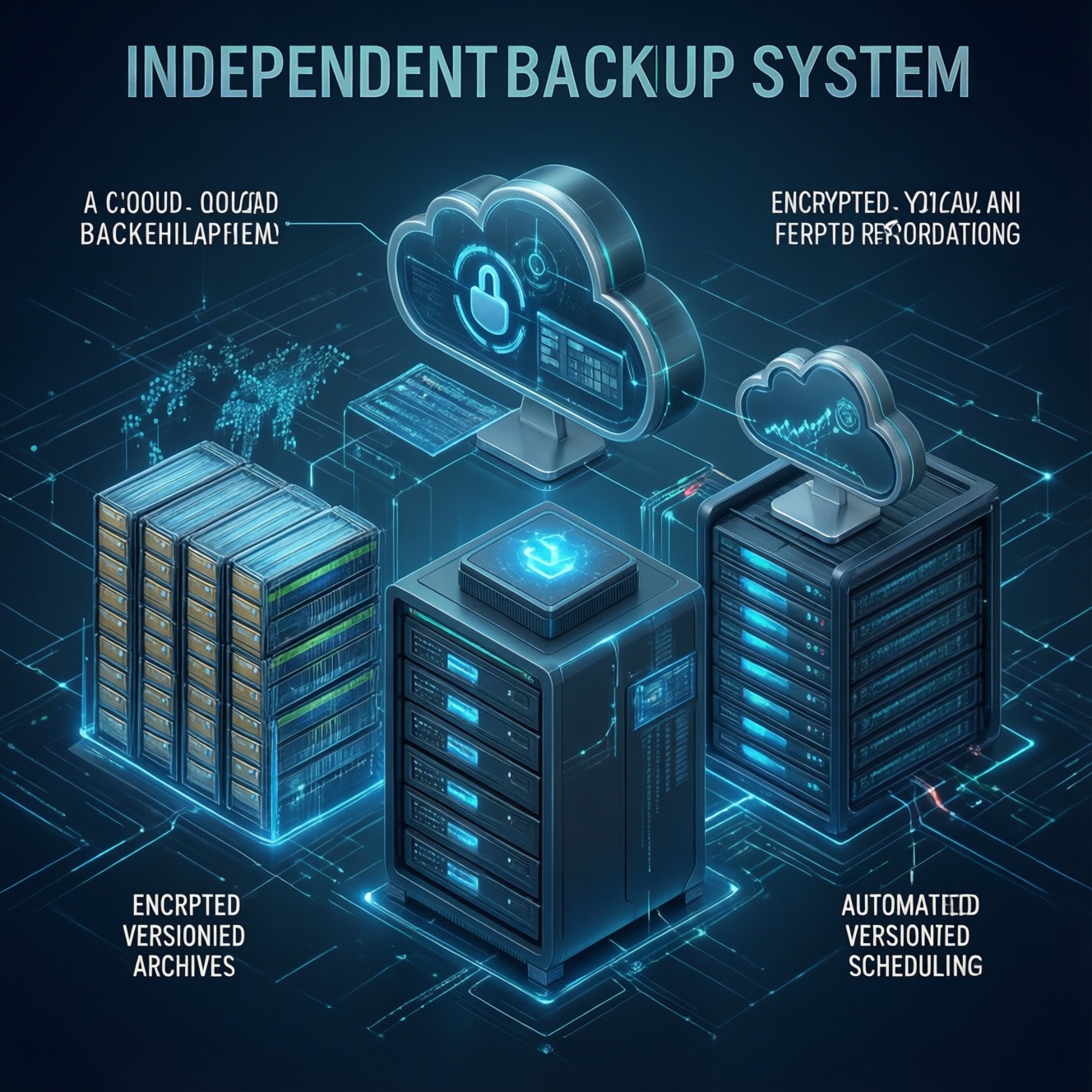
Надёжное резервное копирование данных строится на нескольких независимых копиях, автоматическом расписании и регулярной проверке восстановления. Чтобы понять, как сделать резервную копию безопасно, определите критичные файлы, выберите локальное и облачное хранилища, настройте версии, шифрование и уведомления, а затем периодически проводите тестовое восстановление.
Краткая сводка ключевых выводов
- Храните рабочую копию отдельно от резервных: сбой диска не должен уничтожить обе версии.
- Сочетайте локальное резервирование с облачным резервным копированием или другим удалённым хранилищем.
- Автоматизация снижает риск забыть о копировании, но не заменяет контроль журналов и тест восстановления.
- Шифруйте данные и храните ключи отдельно от архива.
- Заранее определите допустимую потерю данных и время восстановления.
- Не считайте синхронизацию папок полноценным бэкапом: удаление может распространиться на все устройства.
Принципы надёжного резервирования данных

Резервирование подходит домашним пользователям, специалистам, небольшим командам и организациям, которые хотят снизить последствия поломки оборудования, ошибки пользователя, вредоносного ПО или потери доступа к устройству.
Практичная схема опирается на три свойства:
- Раздельное хранение. Минимум одна копия должна находиться на другом носителе или в другом месте.
- Разные способы доступа. Например, локальный диск для быстрого восстановления и удалённое хранилище для защиты от кражи или повреждения помещения.
- Проверяемость. Файл в архиве должен не только существовать, но и открываться после восстановления.
Не стоит начинать с копирования всего диска без оценки объёма, конфиденциальности и требований к восстановлению. Также резервная копия не решает проблему заражённого файла, если все версии перезаписываются сразу.
Оценка рисков и выбор стратегии бэкапа
Перед настройкой составьте список данных: документы, фотографии, рабочие проекты, базы, настройки приложений, ключи доступа и конфигурации. Для каждого набора определите:
- RPO - сколько последних изменений допустимо потерять;
- RTO - за какое время систему или файлы нужно вернуть в работу;
- требования к конфиденциальности и сроку хранения;
- допустимый бюджет и объём архива;
- кто отвечает за контроль копий и восстановление.
Понадобятся носитель с достаточным свободным местом, учётная запись удалённого хранилища при необходимости, права доступа, средство резервирования и безопасное место для ключей шифрования. Программы для резервного копирования выбирайте по поддержке версий, расписания, шифрования, уведомлений и тестового восстановления, а не только по цене.
| Стратегия | RPO | RTO | Стоимость | Сложность | Основной риск и мера снижения |
|---|---|---|---|---|---|
| Локальная копия на внешний диск | От часов до суток | От минут до часов | Низкая или средняя | Низкая | Потеря или кража диска; хранить носитель отдельно и отключать после сеанса |
| Облачное резервирование | От минут до суток | От часов до суток | Средняя, обычно регулярная | Средняя | Потеря аккаунта или ключа; включить MFA и сохранить аварийные коды |
| Локальная и удалённая копии | Зависит от расписания | От минут до суток | Средняя или высокая | Средняя | Ошибка конфигурации; регулярно проверять оба направления |
| Образ системы плюс файловый архив | Зависит от расписания | От часов | Средняя или высокая | Высокая | Неполный образ; проверять загрузку и отдельно восстанавливать файлы |
Пошаговая инструкция: настройка локального и облачного копирования
Перед шагами учтите ограничения и риски:
- Первое копирование может занять много времени и потребовать стабильного подключения к сети.
- Удалённое хранилище не защищает от потери пароля, если не настроены дополнительные способы восстановления доступа.
- Заражённые или случайно удалённые файлы могут попасть в архив, поэтому нужны версии и период удержания.
- Нельзя удалять старые копии до завершения контрольного восстановления новой.
-
Определите состав данных.
Создайте перечень папок и приложений, которые нужно восстановить. Исключите временные файлы и кэш, если они не нужны для работы.
- Отдельно отметьте критичные данные.
- Зафиксируйте расположение конфигураций и лицензий.
-
Подготовьте локальный носитель.
Подключите внешний диск, проверьте его состояние и выделите отдельную папку для архива. Не используйте единственный диск одновременно как рабочее хранилище и единственную резервную копию.
-
Включите шифрование.
Используйте шифрование архива или самого носителя. Ключ или пароль храните в менеджере паролей и подготовьте безопасную процедуру аварийного доступа.
-
Настройте расписание.
Для часто изменяемых файлов выберите более частое копирование, для редко меняющихся - менее частое. Включите инкрементальный режим, если средство его поддерживает, и задайте хранение нескольких версий.
-
Добавьте удалённую копию.
Подключите облачное резервное копирование или удалённый сервер. Используйте отдельную учётную запись, многофакторную аутентификацию и минимально необходимые права.
-
Запустите первый полный сеанс.
Оставьте устройство подключённым до завершения операции. Проверьте журнал: успешное завершение должно подтверждаться не только отсутствием сообщения об ошибке, но и наличием файлов в архиве.
-
Проведите пробное восстановление.
Восстановите несколько файлов в отдельную папку и откройте их. Для системного образа проверьте процедуру загрузки среды восстановления, не изменяя рабочую систему без заранее подготовленного плана.
-
Зафиксируйте настройки.
Запишите расписание, состав данных, место хранения, срок удержания версий и порядок действий при сбое. Документ должен быть доступен без единственного компьютера, который может оказаться недоступным.
Пример безопасной проверки хэшей в Linux после копирования:
sha256sum важный-файл.pdf
sha256sum восстановленный-файл.pdf
Сравнение хэшей полезно для проверки идентичности конкретных файлов. Команды следует выполнять только для заранее известных путей; не запускайте непроверенные скрипты с правами администратора.
Автоматизация, мониторинг и проверка процесса восстановления
Автоматизация должна создавать журнал, сообщать о сбое и сохранять версии. Настройте уведомления так, чтобы ошибка не терялась среди обычных сообщений. Периодически проверяйте свободное место, дату последнего успешного запуска и доступность удалённого хранилища.
Чек-лист тестового восстановления
- Выбрана копия с понятной датой и ожидаемой версией.
- Файлы восстановлены в отдельную тестовую папку или на отдельное устройство.
- Документы открываются штатными приложениями.
- Проверены имена, размеры и права доступа.
- Восстановлена папка с несколькими типами файлов.
- Проверено восстановление после удаления исходного файла.
- Для системы проверена доступность среды восстановления.
- Зафиксированы длительность операции и найденные ошибки.
Оптимизация хранения: версии, дедупликация и шифрование
Оптимизация должна уменьшать объём и стоимость, не делая восстановление непредсказуемым. Сначала настройте рабочую копию и тест восстановления, затем сокращайте объём хранения.
Ошибки, которые чаще всего ломают резервирование
- Копирование на тот же физический диск, где находятся исходные данные.
- Хранение всех версий в одной постоянно подключённой папке.
- Отсутствие проверки восстановления.
- Потеря ключа шифрования вместе с архивом.
- Использование синхронизации вместо версионного резервирования.
- Слишком короткий срок хранения для обнаружения скрытого повреждения.
- Копирование временных данных при нехватке места для действительно важных файлов.
- Сохранение резервной копии с избыточными правами доступа.
Дедупликация уменьшает повторное хранение одинаковых блоков, но усложняет восстановление при повреждении каталога или метаданных. Перед включением этой функции проверьте документацию конкретного инструмента и сохраните отдельную независимую копию критичных данных.
Соответствие требованиям, политика хранения и управление инцидентами
Политика резервирования должна отвечать на пять вопросов: что копируется, как часто, где хранится, кто контролирует результат и как запускается восстановление. Для рабочих данных дополнительно зафиксируйте правила доступа, удаления и обработки конфиденциальной информации.
Варианты организации процесса
- Домашний сценарий. Внешний диск по расписанию и удалённая копия для фотографий, документов и личных проектов.
- Небольшая команда. Централизованное хранилище, разграничение доступа, журналирование и назначенный ответственный.
- Критичная инфраструктура. Раздельные копии, документированный план аварийного восстановления, регулярные учения и контроль зависимости от одного поставщика.
- Данные с повышенными требованиями к конфиденциальности. Шифрование до отправки в удалённое хранилище, ограничение доступа и отдельное управление ключами.
При инциденте сначала изолируйте подозрительно заражённое устройство, не перезаписывайте исходные данные и не запускайте массовое восстановление вслепую. Определите последнюю заведомо исправную версию, проверьте её отдельно, восстановите приоритетные сервисы и после этого зафиксируйте причину сбоя.
Решения для типовых проблем и сомнений
Достаточно ли копировать данные на внешний диск?
Это лучше, чем отсутствие копии, но одного диска недостаточно при краже, пожаре или заражении. Добавьте удалённое хранилище и отключайте локальный носитель после завершения операции.
Можно ли использовать облачное резервное копирование без локальной копии?

Можно, если скорость восстановления и зависимость от интернет-доступа приемлемы. Для критичных файлов локальная копия обычно ускоряет возврат к работе.
Как часто нужно проверять восстановление данных из резервной копии?
Проверяйте восстановление по заранее установленному расписанию и после существенного изменения настроек. Дополнительно тестируйте процесс после замены носителя, программы или учётной записи.
Что делать, если резервная копия занимает слишком много места?
Исключите кэш и временные данные, включите инкрементальное копирование, настройте срок хранения версий и проверьте дедупликацию. Не удаляйте архивы, пока не убедились, что новые копии корректно восстанавливаются.
Нужно ли сохранять резервные копии настроек и паролей?
Сохраняйте конфигурации, необходимые для работы, но не складывайте пароли в открытый архив. Используйте менеджер паролей, шифрование и отдельный план восстановления доступа.
Чем резервная копия отличается от синхронизации?
Синхронизация поддерживает одинаковое состояние в нескольких местах, а резервная копия сохраняет версии, к которым можно вернуться. При массовом удалении синхронизация может быстро распространить ошибку.
Что делать после ошибки резервного копирования?
Сохраните журнал, проверьте доступ к источнику и хранилищу, свободное место и права учётной записи. После исправления причины запустите копирование заново и выполните выборочную проверку восстановления.