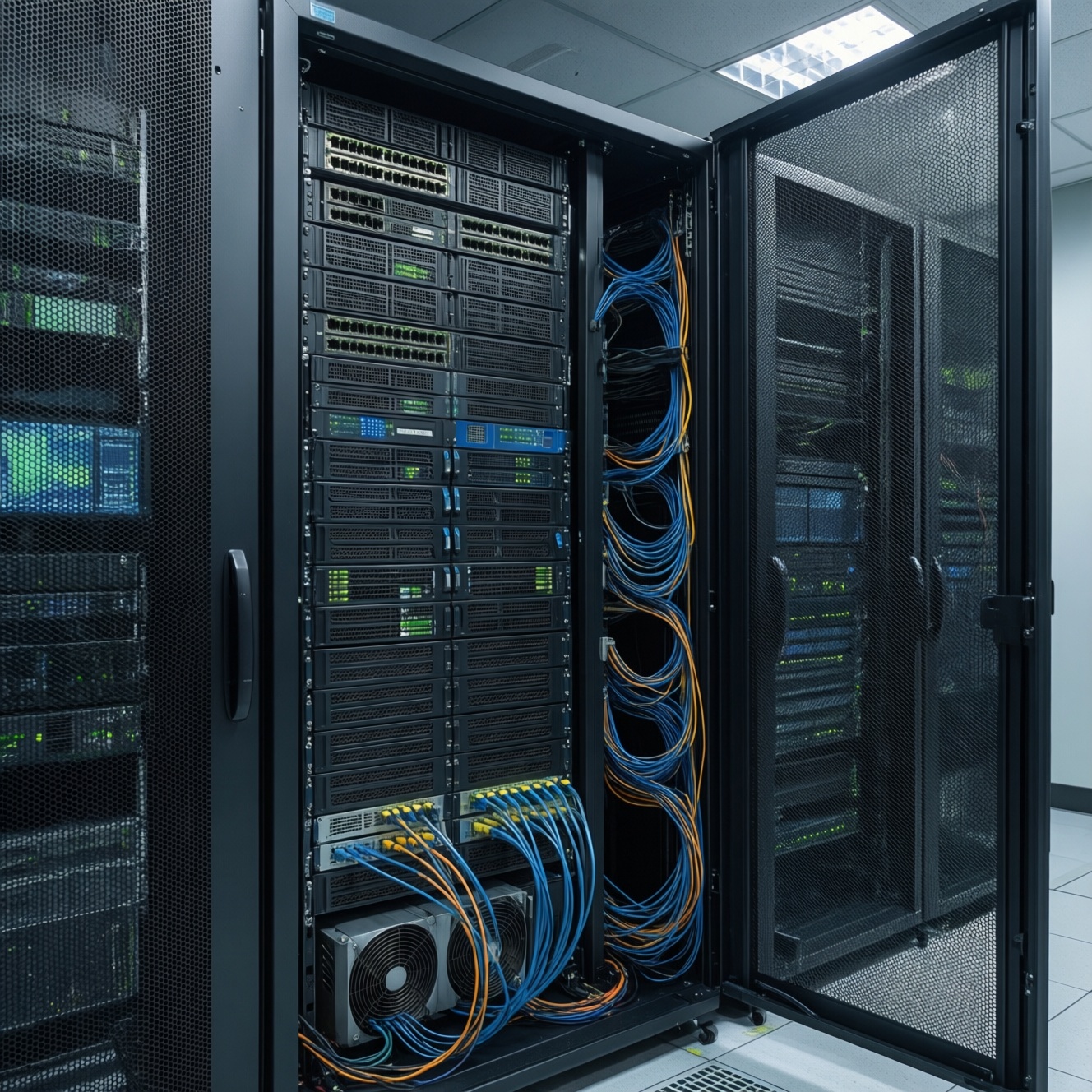
Основы диагностики проблем с производительностью сети сводятся к последовательной проверке: определить симптом, измерить задержку, потери и пропускную способность, локализовать участок сбоя и только затем менять настройки. Безопасный подход предполагает контрольные измерения, сравнение с исправным сценарием и отказ от рискованных изменений на рабочем оборудовании.
Практический фокус
- Начинайте с точного описания симптома: медленно работает один сервис, весь компьютер или сегмент сети.
- Разделяйте задержку, потерю пакетов, нестабильность соединения и нехватку пропускной способности.
- Проводите измерения по цепочке: устройство, локальная сеть, шлюз, внешний узел, конкретное приложение.
- Сохраняйте результаты до и после изменений, чтобы не принимать субъективное улучшение за факт.
- Для повторяющихся проблем используйте мониторинг производительности сети, а не единичную проверку.
Когда этот подход уместен
Метод подходит системным администраторам, инженерам поддержки и опытным пользователям, которым нужно безопасно найти источник медленной или нестабильной сети. Он уместен при задержках в приложениях, обрывах видеосвязи, медленной загрузке файлов и периодическом ухудшении доступа к ресурсам.
Не начинайте с изменения маршрутов, прошивок, MTU или настроек коммутатора, если ещё не собраны базовые измерения. При признаках аварии, массового отказа или воздействия на критичные сервисы привлеките ответственного администратора.
Подготовка и входные условия
Перед началом зафиксируйте время проблемы, затронутые устройства, приложения и тип подключения. Для корректного анализа производительности сети понадобятся:
- доступ к проблемному компьютеру или серверу;
- адрес локального шлюза и одного внешнего узла для сравнения;
- командная строка или терминал;
- утилиты проверки доступности и маршрута, например ping и traceroute/tracert;
- данные о скорости интерфейса, загрузке канала и состоянии Wi‑Fi или кабельного соединения;
- разрешение на тестирование, если сеть рабочая или принадлежит другой организации.
| Симптом | Что измерить сначала | Вероятная область поиска |
|---|---|---|
| Медленно работает один сервис | Доступ к другим сервисам, задержку и маршрут | Приложение, сервер или конкретный маршрут |
| Проблема у нескольких устройств | Шлюз, загрузку канала и состояние оборудования | Локальная сеть, маршрутизатор или провайдер |
| Периодические обрывы | Потери пакетов во времени и состояние интерфейса | Wi‑Fi, кабель, порт, перегрузка или помехи |
| Низкая скорость передачи | Скорость линка, фактическую пропускную способность и загрузку канала | Канал, оборудование, ограничения сервиса или настройки |
Пошаговый рабочий алгоритм
Риски и ограничения:
- Тесты могут создавать дополнительную нагрузку, поэтому не запускайте длительные проверки в часы пик без согласования.
- Высокий результат задержки на одном узле не всегда означает неисправность: устройство может ограничивать ответы на диагностические запросы.
- Не меняйте несколько параметров одновременно - иначе невозможно определить причину улучшения или ухудшения.
- Не выполняйте сканирование чужих адресов и портов без разрешения владельца сети.
-
Опишите симптом и границы проблемы
Запишите, когда началось ухудшение, какие пользователи и сервисы затронуты, повторяется ли проблема и зависит ли она от типа подключения. Сравните проблемное устройство с заведомо исправным.
-
Проверьте физическое и канальное соединение
Убедитесь, что кабель подключён надёжно, интерфейс не показывает ошибки, а скорость линка соответствует ожидаемой. Для Wi‑Fi проверьте уровень сигнала, диапазон и изменение симптома рядом с точкой доступа.
- При возможности временно сравните Wi‑Fi с кабельным подключением.
- Проверьте, повторяется ли проблема на другом порту или другом клиенте.
-
Измерьте связь с локальным шлюзом
Отправьте несколько диагностических запросов на адрес маршрутизатора. Если уже на этом участке наблюдаются потери или резкие скачки задержки, ищите причину в устройстве, кабеле, Wi‑Fi или локальном сегменте.
-
Сравните локальный и внешний узел
Проверьте доступность внешнего адреса, который разрешено использовать для диагностики. Потери только за пределами локальной сети указывают на внешний маршрут, канал или оборудование провайдера; подтверждайте вывод несколькими измерениями.
-
Постройте маршрут до проблемного ресурса
Используйте traceroute или tracert, чтобы увидеть, на каком участке меняется задержка или появляются потери. Не делайте вывод по одному промежуточному узлу: некоторые маршрутизаторы намеренно ограничивают ответы, не влияя на передачу данных.
-
Проверьте пропускную способность и загрузку
Сопоставьте фактическую скорость передачи с условиями тарифа или внутренними ограничениями. Одновременно посмотрите загрузку канала, процессора и памяти сетевого оборудования, чтобы отличить узкое место от проблем маршрута.
-
Свяжите сетевые измерения с приложением
Проверьте, одинаково ли ведут себя браузер, файловая передача, видеосвязь и другие сервисы. Если сеть стабильна, а медленно работает только одно приложение, продолжите диагностику на уровне DNS, сервера, прокси или самого приложения.
-
Внесите одно обратимое изменение
После фиксации исходных данных измените только один безопасный параметр: например, переключитесь с Wi‑Fi на кабель или временно замените кабель. Повторите те же измерения и верните настройку, если результат не подтверждён.
Как проверить, что всё сделано верно
- Симптом описан с указанием времени, устройств и затронутых сервисов.
- Отдельно проверены физическое соединение, локальный шлюз и внешний ресурс.
- Собраны повторяемые измерения задержки и потерь, а не один случайный результат.
- Проверен маршрут до конкретного проблемного сервиса.
- Сопоставлены фактическая передача данных и загрузка канала.
- Сравнено проблемное устройство с исправным.
- Каждое изменение выполнялось отдельно и было обратимым.
- После исправления симптомы исчезли в том же сценарии, где они наблюдались.
Критичные промахи и как их избежать
- Проверка только скорости. Высокая скорость не исключает потери пакетов и нестабильную задержку. Добавляйте длительное наблюдение и проверку маршрута.
- Вывод по одному ping. Единичный ответ не показывает поведение сети во времени. Используйте серию запросов и сравнение нескольких узлов.
- Обвинение первого проблемного узла маршрута. Промежуточный узел может ограничивать диагностические ответы. Оценивайте, продолжается ли проблема на следующих участках.
- Изменение многих настроек сразу. Меняйте один параметр и сохраняйте исходную конфигурацию.
- Игнорирование Wi‑Fi и кабелей. Физические причины часто имитируют неисправность провайдера или сервера.
- Тестирование без учёта нагрузки. Измеряйте канал в контролируемое время и отмечайте параллельные загрузки.
- Отсутствие журнала. Записывайте команды, время, результаты и сделанные изменения, чтобы повторить проверку.
Рабочие альтернативы
- Графический мониторинг. Подходит для длительного наблюдения за задержкой, потерями, загрузкой интерфейсов и доступностью сервисов.
- Проверка с нескольких точек. Полезна, когда нужно отделить проблему конкретного устройства от сбоя общего сегмента.
- Захват сетевого трафика. Применяйте при сложных проблемах протокола, повторных передачах или подозрениях на DNS; работу выполняйте только в разрешённой сети.
- Обращение к провайдеру или администратору. Уместно, если проблема подтверждается за пределами локальной сети или затрагивает несколько пользователей.
Что спрашивают чаще всего
С чего начать диагностику проблем с производительностью сети?
Начните с описания симптома и проверки физического подключения. Затем сравните связь с локальным шлюзом, внешним узлом и конкретным сервисом.
Какие показатели важнее: скорость или задержка?
Зависит от сценария. Для видеосвязи и интерактивных приложений критичны задержка и потери, а для передачи файлов - доступная пропускная способность и стабильность канала.
Как понять, что виноват Wi‑Fi?
Сравните результаты рядом с точкой доступа, в другом месте и по кабелю. Если по кабелю проблема исчезает, исследуйте сигнал, помехи, диапазон и загрузку беспроводной сети.
Почему ping показывает потери, хотя сайты открываются?
Некоторые узлы ограничивают диагностические ответы. Проверьте несколько адресов и сопоставьте результаты с фактическими обрывами, задержками приложений и маршрутом.
Когда нужен мониторинг производительности сети?
Он нужен при периодических сбоях, которые невозможно поймать разовой проверкой. Наблюдение помогает сопоставить ухудшение с временем, нагрузкой и изменениями в инфраструктуре.
Какие инструменты диагностики сети использовать новичку среднего уровня?
Начните с ping, traceroute или tracert, просмотра параметров интерфейса и проверки загрузки канала. Для сложных случаев добавляйте графический мониторинг и анализ трафика в пределах разрешённой зоны.
Что делать после обнаружения узкого места?
Зафиксируйте измерения, определите владельца участка и внесите одно обратимое изменение. После этого повторите тот же тест и сохраните сравнение до и после оптимизации сетевой производительности.