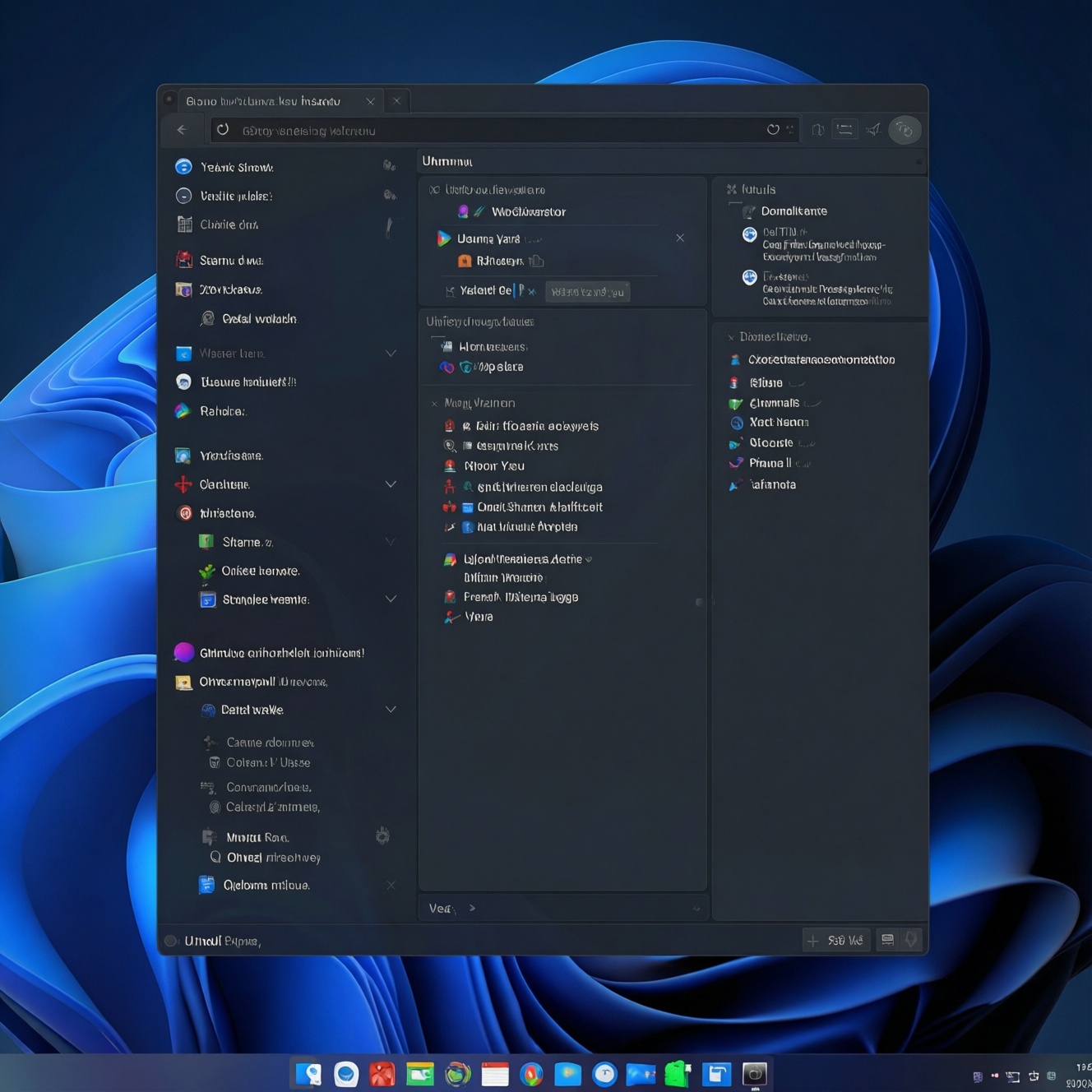
Как включить тёмные меню и диалоги GNOME Shell в Ubuntu 19.10 с темой Yaru
В Ubuntu 19.10 разработчики заметно обновили стандартный набор оформления Yaru. Одним из наиболее очевидных изменений стало сочетание тёмной верхней панели с очень светлыми меню и диалоговыми окнами GNOME Shell. Такой вариант подходит не всем: при использовании тёмного рабочего стола светлые элементы интерфейса могут выглядеть чужеродно и нарушать целостность оформления.
Если вам нужен полноценный тёмный интерфейс, включающий меню, системные подсказки и диалоговые окна, это можно исправить установкой обновлённой версии Yaru. В результате появится отдельный вариант оформления GNOME Shell с тёмными элементами, который лучше сочетается с тёмными GTK-темами приложений.
Что изменилось в Yaru для Ubuntu 19.10
В предыдущих версиях Ubuntu оформление оболочки чаще воспринималось как единый набор: верхняя панель, меню и диалоги использовали близкую цветовую схему. В Ubuntu 19.10 разработчики Yaru разделили эти компоненты, поэтому стандартный GNOME Shell получил тёмную панель, но светлые всплывающие элементы.
Для пользователей, которые предпочитают единый внешний вид, это оказалось не самым удачным решением. Особенно заметна разница в меню быстрого доступа, календаре, уведомлениях и системных диалогах. Чтобы разобраться, как устроен переход к тёмному варианту, полезно изучить подробное руководство по настройке тёмных меню и диалогов GNOME Shell в Ubuntu 19.10.
Установка обновлённой темы Yaru
Сначала необходимо добавить репозиторий с актуальными пакетами оформления. Откройте терминал сочетанием клавиш `Ctrl + Alt + T` и выполните команды:
```bash
sudo add-apt-repository ppa:ubuntu-desktop/yaru
sudo apt update
sudo apt install yaru-theme-gnome-shell
```
После завершения установки потребуется перезапустить сеанс GNOME Shell. На обычной сессии Xorg это можно сделать нажатием `Alt + F2`, вводом команды `r` и подтверждением клавишей Enter. Если используется Wayland, такой способ не сработает - понадобится выйти из системы и войти снова либо перезагрузить компьютер.
Затем установите приложение GNOME Tweaks, если его ещё нет:
```bash
sudo apt install gnome-tweaks
```
Запустите "Дополнительные настройки" и откройте раздел, отвечающий за расширения или внешний вид. Включите расширение, позволяющее выбирать тему GNOME Shell, после чего в пункте Shell установите вариант `Yaru-dark`.
После этого верхняя панель, выпадающее системное меню, календарь, уведомления и диалоговые окна должны перейти на тёмную цветовую схему. Так выполняется настройка Ubuntu 19.10 dark GNOME Shell theme без полной замены стандартного оформления рабочего стола.
Как вернуть светлый вариант
Если тёмное оформление вам не подошло, откройте GNOME Tweaks и снова выберите стандартную тему `Yaru` либо `Yaru-light`. После этого оболочка вернётся к исходному виду со светлыми меню и диалогами.
При необходимости можно удалить установленный пакет и репозиторий:
```bash
sudo apt remove yaru-theme-gnome-shell
sudo add-apt-repository --remove ppa:ubuntu-desktop/yaru
sudo apt update
```
Удаление PPA необязательно, однако оно позволит избежать получения обновлений темы из дополнительного источника в будущем. Перед удалением стоит убедиться, что другие компоненты системы не используют пакеты из этого репозитория.
Что учитывать при выборе тёмного оформления
Тёмная тема GNOME Shell не всегда меняет внешний вид приложений. Она отвечает преимущественно за оболочку рабочего стола, а цвет окон программ зависит от GTK-темы. Поэтому для полноценного результата нужно отдельно выбрать тёмный вариант оформления приложений, например Yaru-dark, через GNOME Tweaks.
Если вы ищете, how to enable dark mode in Ubuntu 19.10, важно различать два уровня настройки: тему GNOME Shell и тему GTK. Первая меняет панель, системные меню и диалоги, а вторая - окна приложений, кнопки, поля ввода и файловый менеджер.
Для корректного отображения рекомендуется использовать совместимые версии расширений GNOME и не смешивать большое количество сторонних тем. Некоторые старые расширения могут переопределять цвета панели или меню, из-за чего отдельные элементы останутся светлыми. После установки оформления полезно временно отключить дополнительные расширения и проверить результат в чистой конфигурации.
Обновлённый пакет Yaru также удобен тем, что позволяет быстро переключаться между светлым и тёмным режимами без ручного редактирования CSS-файлов. Это безопаснее для начинающих пользователей и упрощает возврат к стандартным настройкам. Подробности о вариантах установки и отмене изменений собраны в материале о Yaru dark theme Ubuntu installation.
Итог
Стандартное оформление Ubuntu 19.10 не всегда обеспечивает полностью тёмный интерфейс: панель может быть тёмной, а меню и диалоги - светлыми. Установка пакета `yaru-theme-gnome-shell` и выбор варианта `Yaru-dark` решают эту проблему без сложных ручных правок.
Такой подход особенно полезен тем, кто сравнивает best dark themes for Ubuntu GNOME и хочет сохранить фирменный стиль Ubuntu. При правильной настройке тёмными становятся не только приложения, но и ключевые элементы оболочки - системное меню, календарь, уведомления и диалоговые окна.