Extension Manager - удобный способ устанавливать расширения GNOME Shell без браузера
Установка дополнений для рабочего стола GNOME долгое время требовала открыть сайт extensions.gnome.org, найти нужный компонент, установить специальное расширение для браузера и настроить системный connector. Для многих пользователей Linux такая схема выглядит излишне сложной, особенно если браузер установлен через Flatpak или Snap и не может взаимодействовать с официальным каталогом расширений.
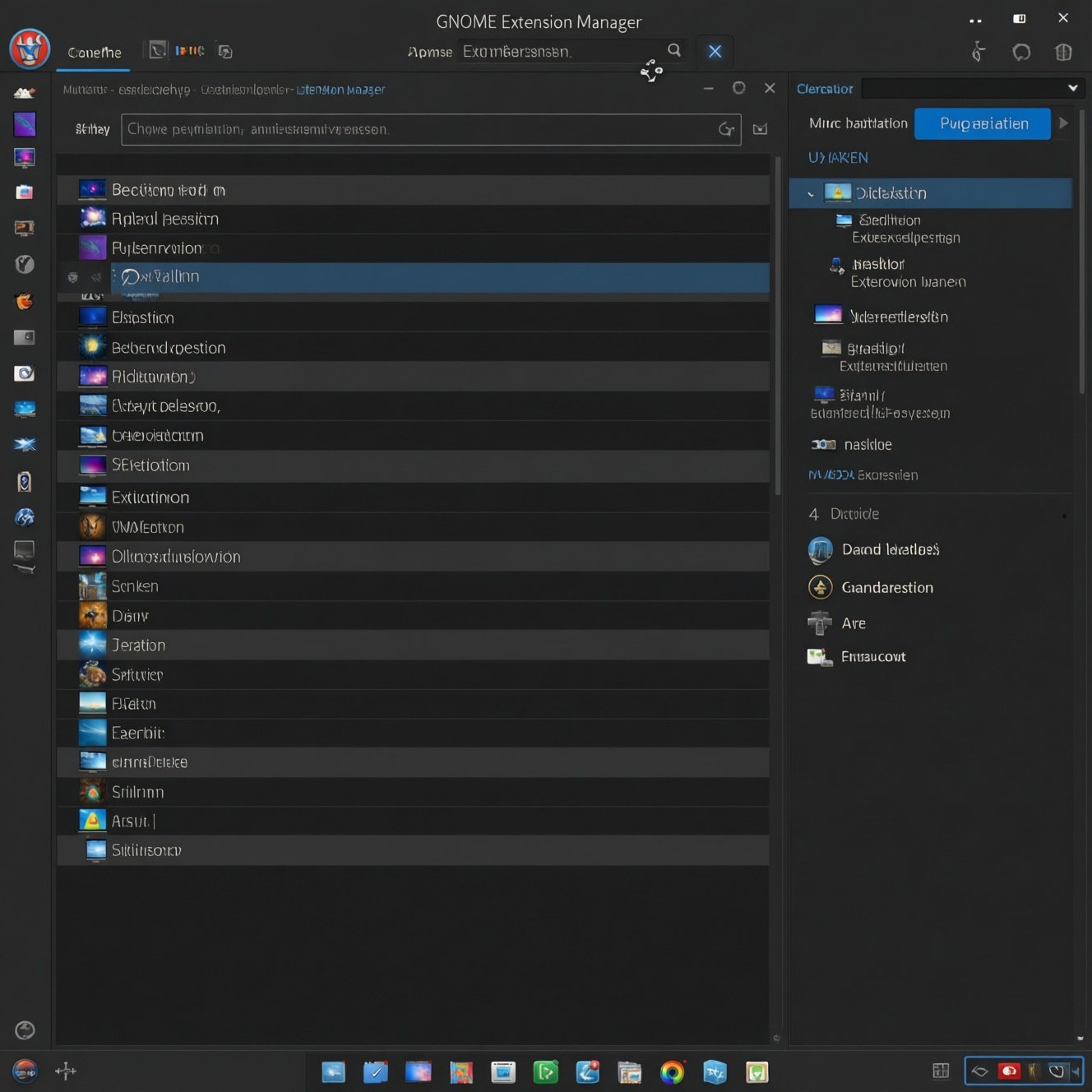
Менеджер расширений GNOME под названием Extension Manager решает эту проблему. Это неофициальное приложение с графическим интерфейсом, которое позволяет искать, устанавливать и обслуживать дополнения непосредственно с рабочего стола. Пользователю не нужно переключаться между браузером и системными настройками: каталог расширений доступен внутри одной программы.
Приложение умеет выполнять поиск по базе extensions.gnome.org, отображать найденные проекты и устанавливать их в несколько кликов. Кроме того, Extension Manager показывает список уже добавленных компонентов, позволяет быстро включать и отключать их, открывать параметры настройки и полностью удалять ненужные расширения. Информация о дополнениях может включать скриншоты, рейтинг и комментарии пользователей, что помогает оценить программу до установки.
Подробное описание возможностей и способов установки можно найти в материале о том, [как установить расширения GNOME Shell с помощью Extension Manager](https://www.linuxuprising.com/2022/01/extension-manager-search-and-install.html). Такой подход особенно удобен для тех, кто только переходит на GNOME и не хочет разбираться в особенностях интеграции сайта с браузером.
Первый выпуск Extension Manager имел номер 0.1.0 и появился сравнительно недавно, поэтому на раннем этапе в программе отсутствовали некоторые функции. Позже проект получил несколько важных обновлений. В частности, появилась возможность обновлять установленные расширения, хотя для GNOME 40 и отдельных версий GNOME 41 и 42 может потребоваться официальное приложение GNOME Extensions. Также разработчики расширили выдачу поиска: теперь программа не ограничивается первыми десятью результатами.
Что умеет Extension Manager
Главное достоинство приложения - объединение нескольких операций в одном окне. Через него можно:
- искать расширения по названию и описанию;
- устанавливать дополнения из официального каталога;
- просматривать установленные компоненты;
- активировать и отключать расширения;
- открывать их настройки;
- удалять ненужные элементы;
- читать отзывы и оценки;
- просматривать изображения интерфейса;
- проверять доступные обновления.
Таким образом, Extension Manager становится полноценным графическим инструментом управления расширениями GNOME Shell для Linux. Он избавляет от необходимости вручную устанавливать браузерный модуль и connector, которые требуются для работы каталога через веб-интерфейс.
На практике это особенно заметно при использовании браузеров, установленных из Flathub или Snap Store. Такие версии Firefox и Chromium могут работать в изолированной среде и не всегда поддерживают установку расширений GNOME Shell через официальный сайт. В Extension Manager подобные ограничения практически не мешают, поскольку приложение обращается к каталогам и системе напрямую в рамках предусмотренного механизма.
Как установить Extension Manager
Сейчас скачать Extension Manager для GNOME можно несколькими способами. Пользователям большинства современных дистрибутивов проще всего воспользоваться Flathub. При наличии Flatpak и подключённого репозитория Flathub установка выполняется стандартными средствами магазина приложений либо командой:
```bash
flatpak install flathub com.mattjakeman.ExtensionManager
```
После завершения установки программу можно запустить из меню приложений. Внутри Extension Manager доступны вкладки с каталогом дополнений и установленными компонентами. Выбрав нужное расширение, достаточно открыть его карточку и нажать кнопку установки.
Пользователи Arch Linux и Manjaro могут найти пакет в AUR. Такой вариант удобен тем, кто предпочитает устанавливать программы средствами нативной пакетной системы. В Debian 10 и нестабильной ветке Debian, а также в Ubuntu 22.04, 22.10 и 23.04 и основанных на них дистрибутивах, включая Pop!_OS, приложение также доступно в официальных репозиториях. Установка выполняется через пакетный менеджер, например:
```bash
sudo apt install gnome-shell-extension-manager
```
Название пакета может зависеть от конкретного выпуска системы, поэтому перед установкой стоит проверить доступность программы в репозитории используемой версии дистрибутива.
На что обратить внимание
Расширения GNOME Shell тесно связаны с версией оболочки. Дополнение, которое корректно работает в GNOME 45, может не поддерживать GNOME 40 или более старый релиз. Перед установкой рекомендуется проверить совместимость, особенно если рабочая среда давно не обновлялась.
Нужно учитывать и возможные конфликты между расширениями. Несколько компонентов могут изменять одну и ту же область интерфейса - панель, меню приложений, переключатель окон или системный лоток. Если после установки появились ошибки или нестабильность, проблемное расширение можно отключить прямо в Extension Manager, не удаляя его полностью.
Программа полезна не только новичкам. Опытные пользователи получают быстрый способ тестировать новые дополнения, сравнивать их рейтинги и поддерживать рабочий стол в актуальном состоянии. Благодаря единому интерфейсу проще находить лучшие расширения GNOME Shell для конкретных задач: управления окнами, мониторинга ресурсов, изменения внешнего вида панели или добавления дополнительных индикаторов.
Для безопасной настройки системы желательно устанавливать компоненты с хорошей репутацией и регулярно проверять обновления. Даже официально размещённое расширение может содержать ошибки или перестать работать после обновления GNOME. Extension Manager делает управление удобнее, но не отменяет необходимость учитывать совместимость и назначение каждого дополнения.
В результате Extension Manager предлагает более простой и целостный способ работать с экосистемой GNOME. Он превращает поиск и установку дополнений в обычную процедуру, похожую на установку приложений из магазина, и позволяет обойти неудобства, связанные с браузерами, connector и ручным управлением расширениями.