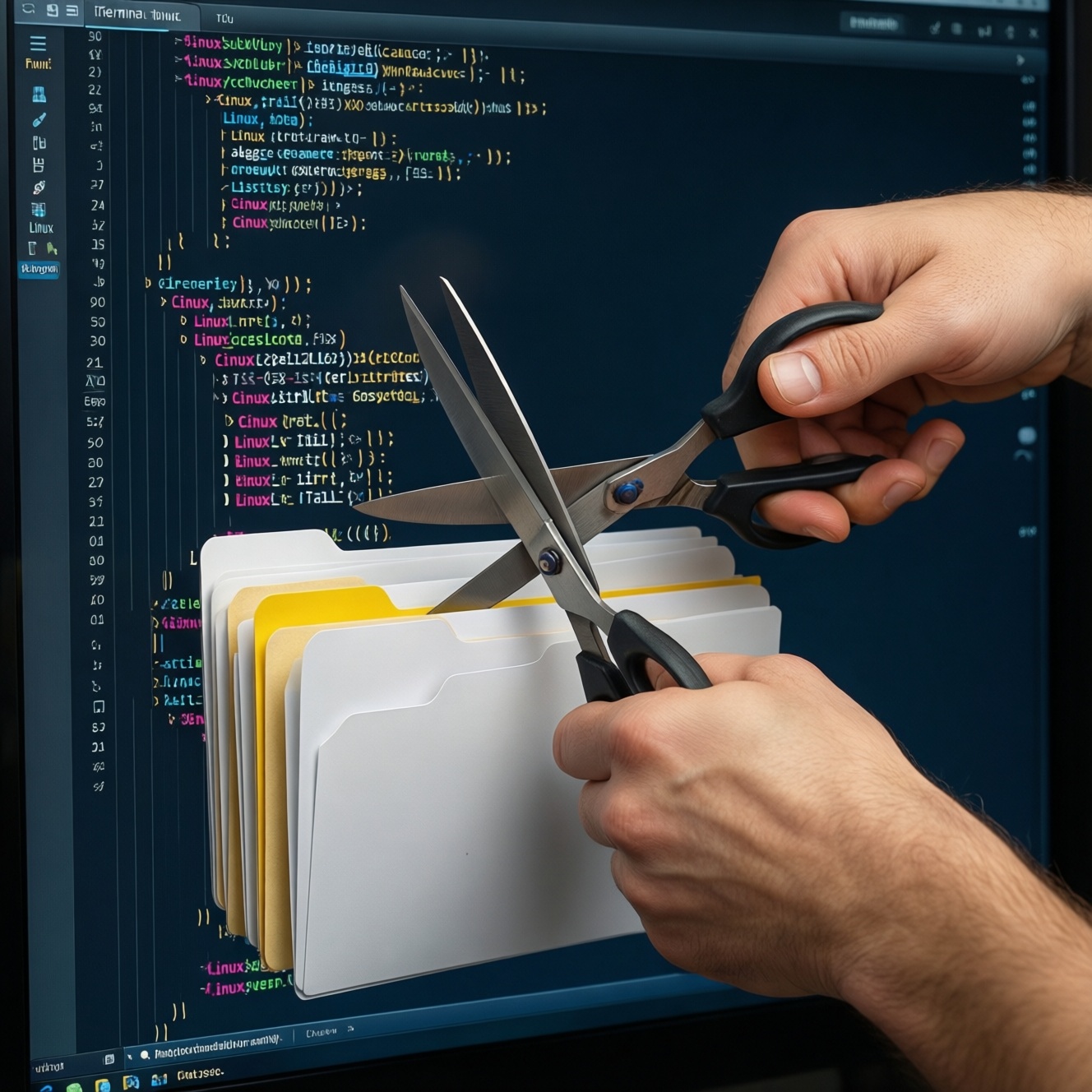
Clipboard в Linux: как копировать, вырезать и вставлять файлы через командную строку
Работа с файлами в терминале обычно ассоциируется с командами `cp`, `mv` и `rm`. Однако для сценариев, где требуется быстро перемещать данные между каталогами, приложениями и графическим интерфейсом, существует более удобное решение - Clipboard. Это небольшая командная утилита, позволяющая копировать, вырезать и вставлять текст, файлы и папки прямо из терминала.
Инструмент работает не только в Linux. Его можно использовать в Windows, macOS, Android и системах семейства *BSD. Благодаря этому Clipboard подходит для пользователей, которые работают сразу с несколькими операционными системами и хотят сохранить привычный подход к управлению данными. Подробное описание возможностей и примеры команд доступны в материале о том, как использовать командную строку и буфер обмена Linux.
Главное преимущество Clipboard заключается в простом синтаксисе. Для запуска применяется короткая команда `cb`, после которой указывается нужное действие. Например, скопировать несколько файлов и каталог можно так:
```bash
cb copy file1.txt file2.ogv folder1
```
После выполнения программа сообщит, сколько объектов помещено в буфер:
```text
✓ Copied 2 files and 1 directories.
```
Чтобы вставить содержимое в текущий каталог, достаточно перейти в нужную папку и выполнить:
```bash
cd /путь/к/каталогу
cb paste
```
Если в целевой директории уже есть файл с таким же именем, Clipboard предложит подтвердить замену. Пользователь может выбрать однократное действие или применить принятое решение ко всем конфликтующим объектам. Такой механизм особенно полезен при переносе больших наборов файлов, когда не хочется вручную подтверждать каждую операцию.
Возможности Clipboard
Утилита поддерживает не только стандартное копирование. С её помощью можно вырезать данные, вставлять их в другой каталог, просматривать содержимое буфера и полностью очищать его. Кроме того, предусмотрена работа с несколькими независимыми буферами - их количество фактически не ограничено. Это позволяет хранить разные наборы файлов и переключаться между ними без повторного поиска в файловой системе.
Таким образом, Clipboard может заменить несколько привычных операций и сделать сценарий "копировать вставить в терминале Linux" более последовательным. Команда особенно удобна при работе по SSH, в минималистичных оконных менеджерах и на серверах без полноценного графического окружения.
Недавние обновления добавили поддержку взаимодействия с графическими приложениями. Теперь данные, скопированные в терминале, можно вставить в обычную GUI-программу. В Linux поддерживаются современные системы отображения X11 и Wayland, а также Windows и macOS. Это делает Clipboard полноценной утилитой буфера обмена для Linux, а не только инструментом для перемещения файлов внутри консоли.
Программа пригодится и тем, кто ищет, как скопировать файл через командную строку Linux, но хочет получить больше возможностей, чем предоставляет обычная команда `cp`. В отличие от простого копирования, Clipboard сохраняет выбранные объекты в буфере, позволяет вставить их позднее и поддерживает интерактивное разрешение конфликтов. Это удобно при последовательной обработке нескольких каталогов.
Установка в Linux
Пользователи Arch Linux и Manjaro могут установить пакет из AUR. В зависимости от предпочтений доступны варианты `clipboard-bin` и `clipboard`. Установка выполняется стандартным помощником AUR, например:
```bash
yay -S clipboard-bin
```
Для других дистрибутивов Linux, а также Windows и macOS разработчик предлагает установочный скрипт. Однако автоматическая установка может работать не во всех окружениях, поэтому иногда надёжнее использовать готовые бинарные файлы. Доступны сборки для Linux, macOS и Windows.
В Linux архив с программой можно скачать со страницы релизов проекта, распаковать и перейти в каталог с подходящей версией, например `clipboard-linux-amd64`. После этого бинарный файл следует установить в один из каталогов, входящих в переменную `PATH`.
Один из вариантов - поместить программу в `/usr/local/bin`:
```bash
sudo install clipboard /usr/local/bin/cb
```
Также файл можно скопировать в `~/.local/bin`, если каталог уже добавлен в `PATH`:
```bash
mkdir -p ~/.local/bin
cp clipboard ~/.local/bin/cb
chmod +x ~/.local/bin/cb
```
После установки приложение вызывается короткой командой `cb`, что заметно ускоряет повседневную работу. Полный перечень доступных действий, параметров и настроек можно посмотреть встроенной справкой:
```bash
cb --help
```
Когда инструмент особенно полезен
Clipboard удобен при массовом копировании, резервном перемещении данных и подготовке файлов для загрузки в графические приложения. Например, можно собрать документы из разных каталогов в буфер, перейти в рабочую папку и вставить их одной командой. Это превращает копирование и вставку файлов в терминале в управляемый многоэтапный процесс.
Инструмент также помогает избежать ошибок при работе с длинными путями и большим числом объектов. Вместо повторного ввода команд можно один раз сформировать набор файлов, сохранить его в буфере и использовать позже. А поддержка нескольких буферов снижает риск случайно перезаписать ранее подготовленный список.
При этом Clipboard не отменяет стандартные `cp`, `mv` и `rsync`: для автоматизации сценариев и синхронизации каталогов они по-прежнему остаются незаменимыми. Но для интерактивной работы в терминале, особенно при смешанном использовании консольных и графических приложений, новая утилита предлагает более наглядный и удобный подход.