Перевод выделенного текста в Linux по горячей клавише с помощью Crow Translate
Быстро перевести фрагмент текста можно не только в браузере. Если приложение позволяет выделять слова или предложения, они доступны для обработки через системную комбинацию клавиш. Для пользователей GNOME, особенно работающих в Wayland, удобным решением станет Crow Translate - многофункциональный переводчик для Linux с горячими клавишами.
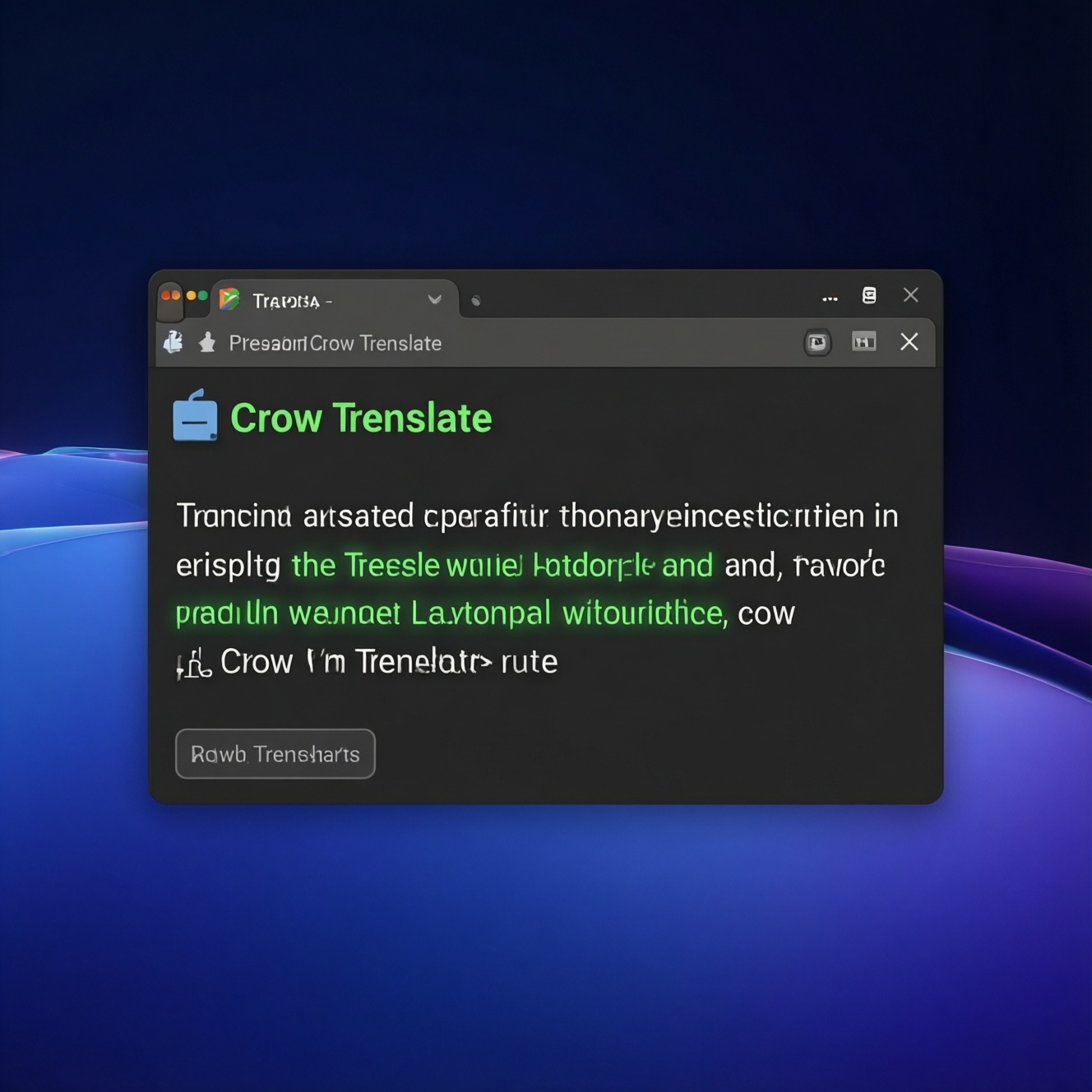
Программа поддерживает несколько сервисов перевода, включая Google Translate, Yandex, Bing, LibreTranslate и Lingva. После выбора текста достаточно нажать назначенную комбинацию - результат появится в небольшом отдельном окне. Оно автоматически закрывается, когда теряет фокус. Такой подход подходит для браузеров, текстовых редакторов, офисных программ и большинства других приложений.
По умолчанию используется сочетание Ctrl + Alt + E, однако его можно изменить в параметрах Crow Translate. Приложение умеет не только переводить текст, но и озвучивать исходный фрагмент либо получившийся перевод. Дополнительно предусмотрено копирование результата в буфер обмена без открытия окна программы.
Подробная настройка перевода выделенного текста в Linux с учетом особенностей X11 и GNOME Wayland разобрана в материале [Crow Translate и перевод текста по горячей клавише](https://www.linuxuprising.com/2023/02/translate-selected-text-with-keyboard.html). Это особенно полезно для тех, кто хочет использовать единые сочетания клавиш во всех приложениях рабочего стола.
Особенности работы в X11 и Wayland
В окружениях на базе X11 функция обычно запускается сразу после установки и не требует дополнительных действий. С GNOME Wayland ситуация сложнее: встроенные глобальные сочетания Crow Translate по умолчанию корректно работают преимущественно с приложениями, запущенными через XWayland. Нативные Wayland-программы могут не реагировать на них.
Проблему можно решить, если отключить встроенные глобальные комбинации Crow Translate и создать собственные команды в настройках GNOME. Для этого откройте параметры приложения, перейдите в раздел Settings → Shortcuts и снимите флажок Enable global shortcuts. После этого системные сочетания можно назначить вручную через настройки клавиатуры GNOME.
Откройте GNOME Settings, выберите раздел Keyboard, прокрутите страницу вниз и нажмите View and Customize Shortcuts. В нижней части списка находится пункт Custom Shortcuts. Здесь создаются пользовательские команды, которые вызывают функции Crow Translate через D-Bus.
Такой способ позволяет настроить перевод текста по горячей клавише GNOME Wayland даже в приложениях, работающих нативно в Wayland. Пользователь сам выбирает удобные комбинации и может добавить только необходимые действия: перевод выделения, озвучивание оригинала, озвучивание результата или копирование перевода.
Установка и запуск
Crow Translate необходимо установить одним из доступных способов: через пакет DEB, репозиторий или другой формат, предусмотренный используемым дистрибутивом. Для Ubuntu можно воспользоваться готовым пакетом, загрузив его из раздела релизов проекта. Важно учитывать, что версия DEB, размещенная на GitHub, может быть новее пакета из PPA.
После установки программа должна постоянно работать в фоне. По умолчанию она отображается значком в системном трее, но этот значок можно скрыть в настройках. Чтобы комбинации действовали после перезагрузки компьютера, включите параметр Settings → General → Launch at startup. В противном случае Crow Translate придется запускать вручную перед использованием горячих клавиш.
При необходимости можно оставить активным только фоновый процесс, без постоянно видимого окна. Основной интерфейс приложения также позволяет вставить текст вручную, выбрать языки и сервис перевода, просмотреть историю операций и управлять дополнительными функциями.
Распознавание текста и ограничения
Crow Translate поддерживает перевод текста, который невозможно выделить обычным способом. Для этого используется OCR на базе Tesseract: программа распознает содержимое экрана, после чего полученный фрагмент можно перевести. Функция удобна при работе с изображениями, видео, защищенными документами и интерфейсами, где копирование запрещено.
Однако в GNOME Wayland экранное распознавание может работать с ограничениями или вовсе не запускаться. Это связано с моделью безопасности Wayland, которая ограничивает доступ приложений к содержимому экрана и вводу. Поэтому для обычного копируемого текста надежнее использовать выделение и назначенную комбинацию.
Crow Translate подойдет тем, кому нужен лучший переводчик для Linux без привязки к одному браузеру. В отличие от расширений, программа работает на уровне рабочего стола и обрабатывает выделение практически из любого приложения. При этом качество результата зависит от выбранного сервиса и языковой пары, поэтому в настройках можно подобрать наиболее подходящий движок.
Перед началом работы рекомендуется проверить, какие сочетания уже заняты системой или другими приложениями. Если комбинация конфликтует с системной командой, перевод может не запускаться или вызывать неожиданное действие. В GNOME удобно назначать отдельные комбинации для разных операций, например одну - для показа перевода, вторую - для мгновенного копирования результата.
В итоге Crow Translate предлагает простой сценарий: выделить текст, нажать горячую клавишу и сразу получить перевод. В X11 функция работает почти без настройки, а в GNOME Wayland потребуется создать пользовательские команды через параметры клавиатуры. После этого переводчик для Linux с горячими клавишами становится полноценным системным инструментом, одинаково полезным в браузере, редакторе и других приложениях.