Peek для Linux: запись экрана в GIF и MP4, скриншоты и аннотации
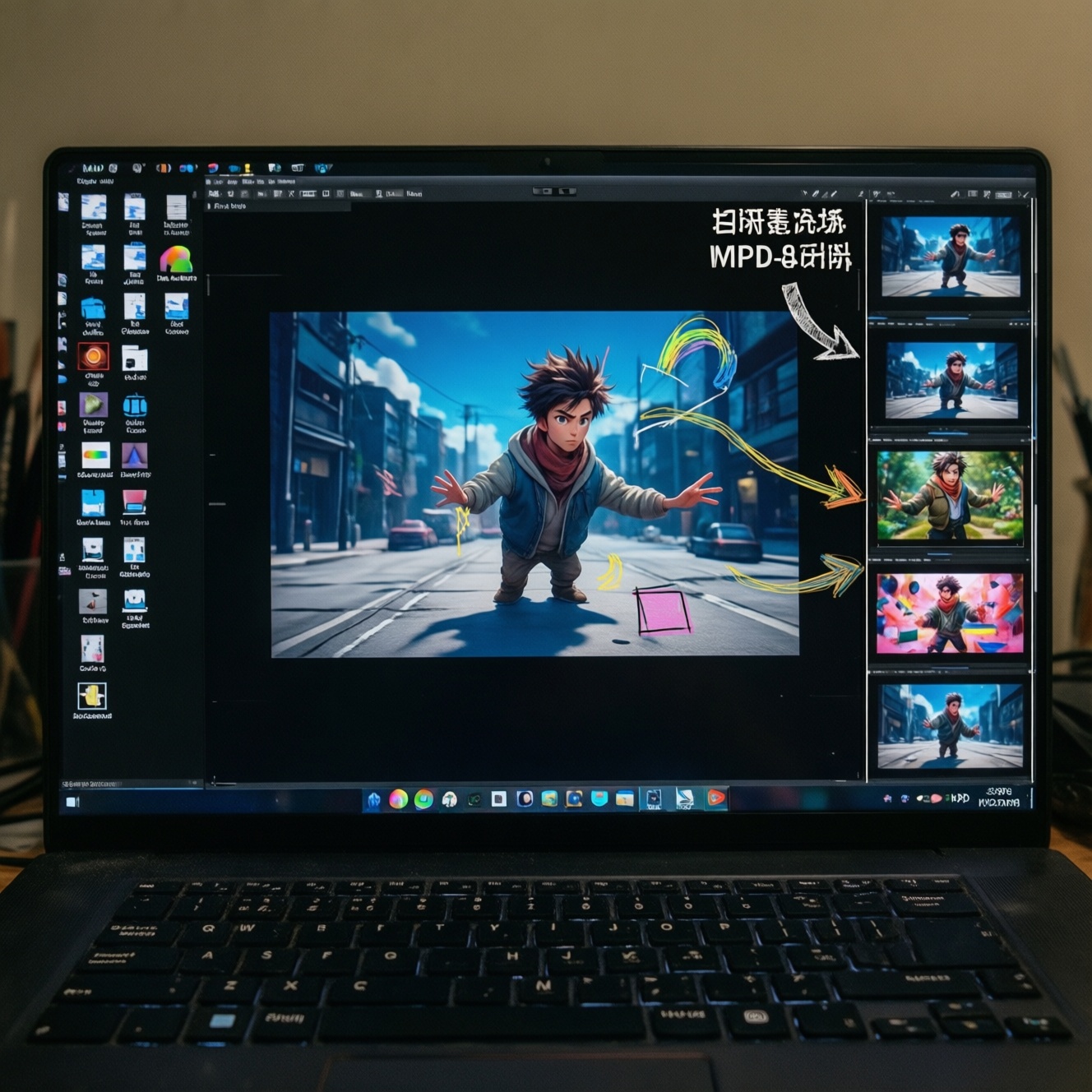
Peek - удобный инструмент для захвата экрана, который позволяет записывать весь рабочий стол или выбранную область в формате анимированного GIF либо MP4. Кроме видеозаписи, программа умеет делать обычные скриншоты и добавлять к изображениям, GIF-файлам и роликам пояснения: стрелки, линии, фигуры, текст и другие визуальные элементы.
Проект особенно полезен разработчикам, дизайнерам, преподавателям и специалистам технической поддержки. С его помощью можно быстро подготовить короткую инструкцию, показать ошибку в интерфейсе, объяснить последовательность действий или дополнить презентацию наглядной демонстрацией. Если требуется разобраться, как организована запись экрана Linux в GIF и MP4, возможности Peek хорошо подходят для повседневных задач. Подробное описание функций и установки доступно в материале о [программе для записи экрана Linux Peek](https://www.linuxuprising.com/2023/03/record-your-screen-to-gif-or-mp4-take.html).
Что такое pypeek
Современная версия Peek представляет собой форк первоначального проекта и известна как pypeek. Оригинальная утилита создавалась прежде всего для создания коротких анимированных GIF, хотя также поддерживала видеозапись в MP4 и WebM. Разработчик исходного проекта объявил его устаревшим, поэтому появился новый вариант с расширенными возможностями.
pypeek написан на Python и Qt. В отличие от классического Peek, он работает не только в Linux, но также в Windows и macOS. Благодаря этому один и тот же инструмент можно использовать на компьютерах с разными операционными системами, сохраняя привычный подход к созданию инструкций и демонстраций.
Перед началом записи пользователь выбирает область захвата, частоту кадров и задержку запуска. Также можно включить или отключить отображение курсора мыши. Получившийся файл удобно использовать в документации, учебных материалах, сообщениях об ошибках и презентациях.
Встроенный редактор позволяет добавлять аннотации уже после создания записи. На скриншот можно нанести текст, стрелку, прямую линию или геометрическую фигуру, выделив важный участок интерфейса. Поэтому приложение подходит не только для видеозаписи, но и для задач, где нужно понять, как сделать скриншот экрана в Linux и сразу подготовить его к отправке коллеге.
Отличия от оригинального Peek
У форка есть несколько существенных преимуществ: кроссплатформенность, поддержка аннотаций и возможность работать с изображениями, GIF и MP4 в одном приложении. Однако часть функций оригинальной версии пока отсутствует. Например, в pypeek нет отдельной клавиатурной комбинации для быстрого запуска и остановки записи.
Также не поддерживается gifsky - инструмент, предназначенный для создания GIF высокого качества. Отсутствует и автоматическое уменьшение разрешения. Это может быть важно при подготовке файлов для публикации в интернете, поскольку слишком большие изображения занимают больше места и медленнее загружаются.
Ещё одно ограничение связано с графическим сервером Wayland: обе версии Peek не обеспечивают полноценную работу в этой среде. На системах с X11 приложение функционирует привычным образом, а пользователям Wayland следует учитывать возможные проблемы с захватом окон или отдельных областей экрана.
Установка pypeek в Linux
В Linux приложение распространяется через PyPI. Наиболее удобным способом установки считается pipx, поскольку он размещает Python-программу в изолированной среде и не смешивает её зависимости с пакетами системы.
Сначала необходимо установить pipx из репозитория используемого дистрибутива. После этого следует добавить каталоги pipx в переменную PATH:
```bash
pipx ensurepath
```
Затем установите Peek следующей командой:
```bash
pipx install pypeek
```
Для обновления программы в дальнейшем используется команда:
```bash
pipx upgrade pypeek
```
После установки pypeek обычно не появляется в меню приложений Linux. Запустить его можно через сочетание Alt+F2, если оно поддерживается окружением рабочего стола, либо из терминала:
```bash
pypeek
```
При необходимости ярлык можно создать вручную с помощью Menulibre или другого редактора меню. В Windows приложение доступно в Microsoft Store, а в macOS - в Mac App Store. Для этих систем также предусмотрена возможность создания ярлыка командой `pypeek --shortcut`.
Где сохраняются файлы
После запуска pypeek создаёт в домашнем каталоге пользователя папку `~/Peek`. В ней могут находиться созданные записи и изображения. Некоторым пользователям не нравится, что этот каталог постоянно отображается в файловом менеджере Nautilus, Nemo или Dolphin.
Скрыть папку можно без её удаления. Для этого в домашнем каталоге создайте файл `.hidden` и добавьте в него отдельную строку:
```text
Peek
```
После обновления содержимого домашней папки каталог исчезнет из интерфейса файлового менеджера, хотя физически останется на диске. Такой способ удобен, если программа используется регулярно, но её рабочую директорию не требуется постоянно видеть.
Практическое применение
Peek хорошо подходит для коротких демонстраций, поскольку не перегружен настройками и запускается значительно быстрее полноценных видеоредакторов. Например, с его помощью можно записать процесс установки пакета, показать проблему в графическом приложении или создать GIF с последовательностью действий.
Аннотации особенно полезны при подготовке обращений в службу поддержки. Вместо длинного описания пользователь может сделать снимок экрана, отметить проблемную область стрелкой и добавить короткий комментарий. Так аннотации на скриншотах Linux помогают быстрее передать суть ошибки и сократить количество уточняющих вопросов.
Перед тем как Peek скачать для Linux, стоит проверить версию Python, наличие pipx и используемый графический сервер. На стандартной системе с X11 установка обычно не вызывает сложностей. Если приложение не запускается или некорректно захватывает изображение, причиной могут быть ограничения Wayland либо особенности окружения рабочего стола.
В целом pypeek - практичная программа для тех, кому нужна простая запись экрана, создание GIF и MP4, быстрые скриншоты и добавление поясняющих элементов. Несмотря на отсутствие некоторых функций оригинального Peek и поддержки Wayland, кроссплатформенность и встроенные инструменты разметки делают форк удобным решением для обучения, разработки, документации и технической поддержки.