Raspberry Pi Imager 2.0.11: безопасная запись образов и больше возможностей настройки
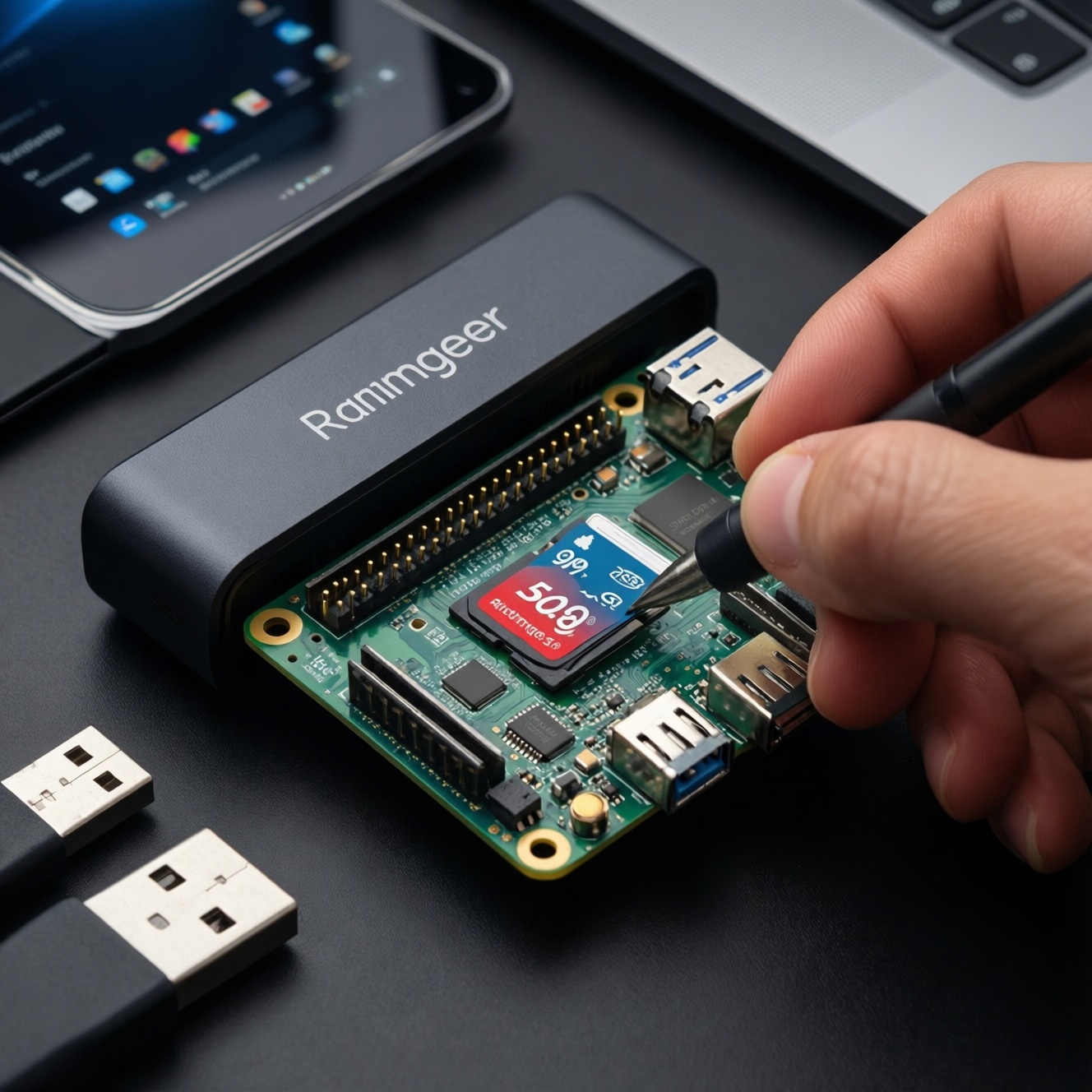
Компания Raspberry Pi выпустила Raspberry Pi Imager 2.0.11 - обновлённую версию фирменной утилиты для записи образов операционных систем на SD-карты, USB-накопители и другие устройства хранения данных. Релиз не меняет концепцию программы, но заметно повышает надёжность записи, улучшает работу с пользовательскими настройками и устраняет ряд проблем в версиях для Windows, macOS и Linux.
Пользователи, которым требуется Raspberry Pi Imager скачать, могут получить приложение из раздела релизов проекта на GitHub. Доступны сборки для основных настольных платформ, поэтому Raspberry Pi Imager для Windows macOS Linux подходит как для подготовки карт памяти на обычном компьютере, так и для развёртывания системы на рабочих станциях и ноутбуках.
Одним из главных нововведений стала поддержка формата персонализации rpi-preseed при первом запуске системы. Теперь этот формат корректно распознаётся в качестве допустимого значения `init_format` в конфигурационной схеме. Созданные через rpi-preseed учётные записи автоматически включаются в группу sudo. При этом, если пользователь отключает возможность выполнять команды без пароля, cloud-init правильно записывает параметр `sudo: null`.
После завершения записи Imager дополнительно проверяет, сохранились ли файлы настройки на целевом накопителе. Это особенно важно при автоматической подготовке нескольких устройств: пользователь может убедиться, что заданные параметры, учётные записи и прочие элементы начальной конфигурации действительно были перенесены на носитель.
Улучшена и обработка сжатых образов. Программа теперь умеет работать с многофреймовыми файлами `.img.zst`, определяя распакованный размер с помощью возможностей Zstandard. Благодаря этому расширяется совместимость с образами, которые были созданы с использованием более современной структуры сжатия.
Существенные изменения затронули механизм блокировки накопителей. В Linux и Windows приложение теперь открывает диск с эксклюзивной блокировкой, что снижает риск вмешательства других процессов во время записи. В Windows Imager удерживает блокировки томов, а не просто удаляет назначенные буквы дисков. Кроме того, отключаются только съёмные точки монтирования, что уменьшает вероятность нежелательного воздействия на другие подключённые устройства.
В Windows также исправлены ошибки, связанные с некорректным определением размера накопителя и несовпадением резервных загрузочных секторов. Улучшено распознавание устройств с UASP: теперь они правильнее классифицируются именно как USB-накопители. Дополнительно разработчики ускорили распаковку архивов, объединив небольшие блоки в более крупные операции записи.
Пользователи macOS получили исправления в работе с DiskArbitration. Теперь соответствующие операции выполняются в основном цикле приложения с блокирующими вызовами, а вложенные циклы перенесены в рабочие потоки. Такой подход должен сделать взаимодействие с дисками стабильнее и снизить вероятность конфликтов при подключении или отключении носителей.
Отдельное внимание уделено владельцам Raspberry Pi Compute Module. В Raspberry Pi Imager 2.0.11 улучшена поддержка Fastboot, добавлена команда Erase для форматирования устройств, а перед распознаванием Fastboot-цели в качестве оборудования Raspberry Pi выполняется дополнительная проверка её идентификатора.
Разработчики также переработали встроенный сетевой установщик Raspberry Pi. Его сборка на Qt теперь ориентирована на минимальную среду netboot: из неё исключены OpenGL, DBus, ICU и другие компоненты, которые не требуются для сетевой загрузки. Встроенная версия также полностью избегает QtDBus, а зависящие от DBus функции - диалоги выбора файлов через порталы, Wi-Fi-бэкенд NetworkManager и обработчик URI для Raspberry Pi Connect - отключаются, если нужные библиотеки недоступны.
Тем, кто впервые работает с программой, поможет Raspberry Pi Imager инструкция: сначала необходимо установить приложение, затем выбрать модель платы, операционную систему и целевой накопитель. После этого можно открыть дополнительные параметры и заранее указать имя пользователя, пароль, локаль, часовой пояс, параметры беспроводной сети и способ подключения по SSH. Затем достаточно подтвердить очистку выбранного носителя и дождаться окончания записи.
Чтобы понять, как установить Raspberry Pi OS через Raspberry Pi Imager, важно использовать качественную SD-карту или USB-накопитель с достаточной скоростью. Во время процедуры не следует отключать устройство или закрывать программу. После завершения записи накопитель можно установить в Raspberry Pi и выполнить первый запуск уже с заранее подготовленными настройками.
Выпуск 2.0.11 особенно полезен в сценариях, где важны повторяемость и безопасность. Это касается не только домашних проектов, но и учебных классов, лабораторий, тестовых стендов и небольших производственных установок, где один и тот же образ требуется регулярно разворачивать на нескольких устройствах. Проверка настроек и более строгая блокировка дисков уменьшают вероятность ошибок оператора.
Если требуется Raspberry Pi Imager 2.0.11 скачать, стоит выбирать актуальный пакет для своей операционной системы из официального раздела релизов. Дополнительный обзор изменений и технических подробностей доступен в материале о новых возможностях Raspberry Pi Imager 2.0.11. Там же можно ознакомиться с контекстом обновления и ключевыми исправлениями.
В целом Raspberry Pi Imager 2.0.11 можно считать важным поддерживающим релизом. Он не перегружает интерфейс новыми функциями, а последовательно улучшает наиболее критичные части процесса - запись, блокировку накопителей, подготовку пользовательских параметров, обработку архивов и сетевую установку. Для пользователей Raspberry Pi обновление рекомендуется как более безопасный и стабильный инструмент подготовки носителей.